
Anleitung · aktualisiert am 2026-11-13
Shopify SKU und Barcode: So richtest du sie ein
Eine Shopify SKU ist ein Code, den du dir ausdenkst, um eine Variante in deinem Shop zu verfolgen. Ein Barcode ist ein Standardcode, etwa UPC oder EAN, der das Produkt auch außerhalb deines Shops identifiziert. Beides kannst du bei jeder Variante festlegen. Hier siehst du, wo du sie einträgst, was Shopify erlaubt und wie du SKUs so benennst, dass sie sauber bleiben.
Shopify SKU oder Barcode: die kurze Antwort
Eine SKU (Stock Keeping Unit) ist ein interner Code. Laut Shopify kannst du damit das Inventar verfolgen und Verkäufe auswerten. Du wählst sie selbst. Ein Barcode identifiziert das Produkt allgemeiner, zum Beispiel in der Lieferkette oder auf Online-Marktplätzen. Laut Shopify sind SKUs und Barcodes getrennt, und du kannst beides beim selben Produkt nutzen.
| SKU | Barcode | |
|---|---|---|
| Wer ihn erstellt | Du | Meist eine Normungsorganisation oder der Hersteller |
| Verwendet für | Interne Inventarverfolgung und Verkaufsberichte | Produktidentifikation in der Lieferkette und auf Marktplätzen |
| Festgelegt pro | Variante | Variante |
| Muss eindeutig sein | Ja, innerhalb deines Shops | Derselbe Wert kann nicht zweimal beim selben Produkt oder bei derselben Variante verwendet werden |
| Anzahl pro Variante | Eine | Bis zu 20 |
| Format | Freier Text, kurz ist besser | Mit Typ: GTIN, UPC, EAN, ISBN, ASIN, Custom oder NS-PID |
In Shopify POS findest du ein Produkt, indem du einen seiner Barcodes oder seine SKU scannst oder danach suchst.
So trägst du eine SKU in Shopify ein
SKUs gehören zu Varianten. Ein Produkt ohne Varianten hat eine SKU. Ein Produkt mit drei Größen und vier Farben hat 12 Varianten und braucht deshalb 12 SKUs.
- Geh zu Produkte und öffne das Produkt.
- Wähl die Variante im Bereich Varianten aus.
- Klick im Bereich Inventar auf SKU.
- Gib die SKU ein und speichere.
Du kannst SKUs auch beim Anlegen eines Produkts festlegen oder in Masse mit dem Massen-Editor oder einem CSV-Import (beides unten).
Was Shopify zu den SKU-Regeln sagt
- Eindeutig. Laut Shopify muss jedes Produkt und jede Variante eine eigene, eindeutige SKU haben. Duplikate können Probleme mit Integrationen von Drittanbietern und der Inventarverfolgung verursachen. Shopify zeigt eine Warnung, die du bei Dingen wie Bundles ignorieren kannst.
- Kurz. Shopify empfiehlt höchstens 16 Zeichen. Bei einem kleineren Sortiment kann ein Format mit 4 bis 8 Zeichen reichen.
- Buchstaben und Zahlen. Nutze Zahlen oder Zahlen und Buchstaben. Vermeide Verwechslungen wie 0 und O oder 1 und I.
- Keine Sonderzeichen und Leerzeichen. Laut Shopify können sie Suchprobleme verursachen. Bindestriche und Unterstriche sind zum Trennen von Teilen in Ordnung.
- Groß- und Kleinschreibung zählt.
ABC123undabc123gelten als verschiedene SKUs.
Ein einfaches SKU-Schema
Dafür brauchst du kein Tool. Wähl ein Muster, schreib es auf und wende es jedes Mal gleich an. Die Tipps von Shopify gehen in dieselbe Richtung: kurz, keine Leerzeichen, Bindestriche zum Trennen von Merkmalen.
Ein Muster, das für die meisten kleinen Shops funktioniert, ist Kollektion, Produktnummer, Optionscodes:
| Teil | Beispiel | Bedeutung |
|---|---|---|
| Kollektion | TEE | T-Shirts |
| Produktnummer | 014 | Dein 14. T-Shirt |
| Farbe | BLK | Schwarz |
| Größe | M | Medium |
| Vollständige SKU | TEE014-BLK-M | Schwarz, Medium, T-Shirt 14 |
- Nutze in jedem Teil gleich viele Zeichen, damit sich SKUs gut sortieren lassen.
- Verwende eine SKU nie noch einmal, auch nicht nach dem Löschen eines Produkts.
- Pack keine Preise, Daten oder Lieferantennamen hinein. Die ändern sich.
- Halte die Liste der Codes (BLK, WHT, S, M) in einer Tabelle.
Shopify Barcode: Formate und wo du ihn einträgst
Trag Barcodes im Feld Barcode im Bereich Inventar ein. Bei einem Produkt mit Varianten fügst du laut Shopify die Barcodes bei jeder Variante hinzu. Jedes Produkt oder jede Variante kann bis zu 20 Barcodes enthalten, sodass Codes verschiedener Lieferanten oder Regionen nebeneinander stehen können.
| Typ | Länge | Hinweis |
|---|---|---|
| GTIN | 8, 12, 13 oder 14 Ziffern | International anerkannter Produktidentifikator |
| UPC | 8 oder 12 Ziffern | Vor allem im Einzelhandel in Nordamerika |
| EAN | 8 oder 13 Ziffern | Vor allem im Einzelhandel außerhalb Nordamerikas |
| ISBN | 10 oder 13 Zeichen | Bücher und E-Books; kann ein X enthalten |
| ASIN | 10 Buchstaben oder Ziffern | Interne Katalognummer von Amazon |
| Custom | Bis zu 255 Zeichen | Der Standard. Für Code 39, Code 128 und Ähnliches |
| NS-PID | Bis zu 255 Zeichen | Nicht standardisierte Hersteller-IDs in EU-Zollanmeldungen |
Was Shopify mit Barcodes macht
- Ein bei GS1 registrierter Barcode wird automatisch auf den Typ GTIN gesetzt. Passen Produktname und Anbieter nicht zum GS1-Eintrag, siehst du eine Warnung.
- Ist ein Custom-Barcode eine gültige GTIN, schlägt Shopify vor, den Typ zu wechseln. Du kannst das annehmen oder ablehnen.
- Manche Vertriebskanäle verlangen womöglich eine GTIN, bevor du ein Produkt veröffentlichen kannst.
- Mit Shopify POS gescannte Barcodes können genutzt werden, um Produkte im Kanal Google & YouTube zu veröffentlichen.
Erfinde keine UPC oder EAN. Echte bekommst du vom Hersteller oder von GS1. Hast du keinen Standardcode, lass den Barcode leer. Deine SKU verfolgt die Variante trotzdem.
Shopify SKU und Barcode in Masse bearbeiten
Laut Shopify kannst du SKUs und Barcodes im Massen-Editor oder per CSV-Import hinzufügen oder ändern. Nutze den Massen-Editor für ein paar Dutzend Varianten. Nutze eine CSV für Hunderte.
| Spalte | Was sie enthält | Hinweis |
|---|---|---|
| SKU | Die SKU einer Variante | Darf nicht leer sein, wenn du einen benutzerdefinierten Fulfillment-Service nutzt |
| Barcodes | Bis zu 20 Barcodes, durch Semikolons getrennt | Füge ein Typ-Präfix wie gtin: oder upc: hinzu. Ohne Präfix wird als Custom importiert |
| Barcode (älter) | Ein einzelner Barcode | Wird bei deinem nächsten Export durch Barcodes ersetzt. Eine Datei mit beiden Spalten lässt sich nicht importieren |
Starte immer mit einem frischen Export, damit du die aktuellen Kopfzeilen hast. Variantenspalten wie SKU hängen von den Spalten Option1 Name und Option1 Value ab. Fehlen sie, legt Shopify laut eigener Angabe eine neue Standardvariante an und löscht die vorhandenen. Wenn du einen Optionswert änderst, wird die alte Variante gelöscht und eine neue angelegt. Die vollständigen Import-Schritte findest du in der Anleitung zum Shopify CSV-Import, oder starte mit der kostenlosen Produkt-CSV-Vorlage.
Die Spalte SKU ist für Produktdaten da. Um Bestandsmengen per CSV zu ändern, nutze stattdessen die Inventar-Datei. Das behandelt Shopify Inventar importieren.
SKUs von Lieferanten und Marktplätzen beim Import
Produkte, die du von einem Lieferanten oder Marktplatz kopierst, tragen oft die SKU des Verkäufers. Geh nicht davon aus, dass sie in dein Schema passt. Zwei Lieferanten können denselben Code für verschiedene Artikel nutzen, und Shopify will SKUs, die in deinem ganzen Shop eindeutig sind.
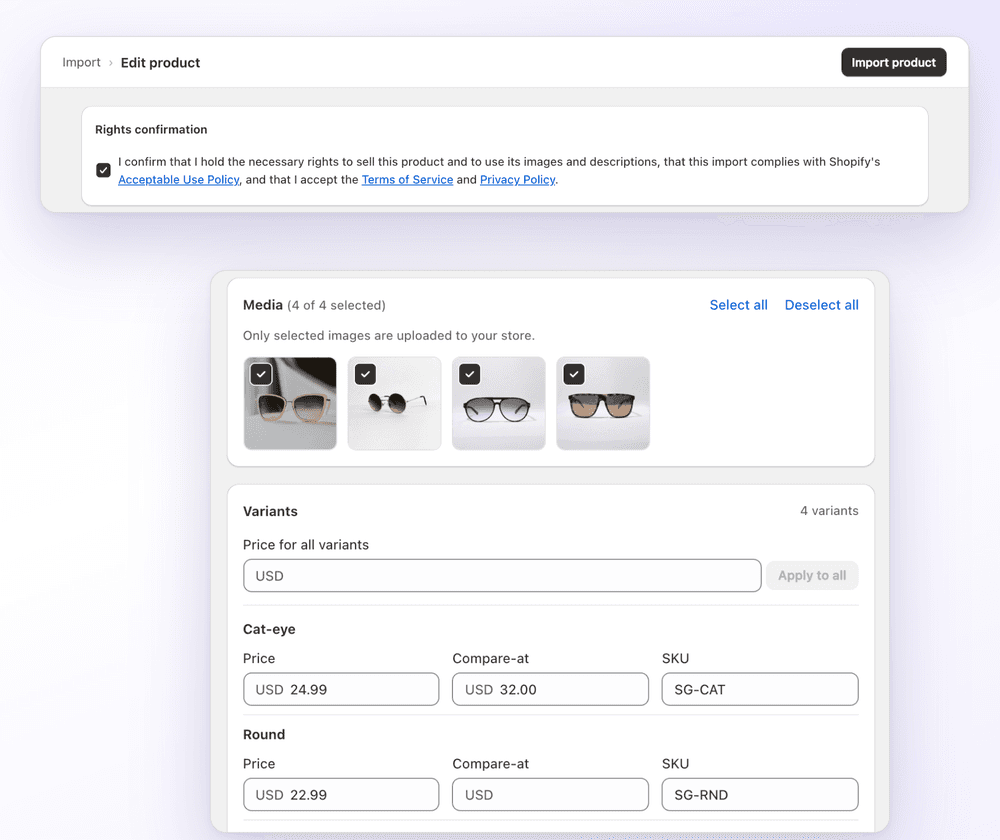
- Prüfen, bevor du veröffentlichst. Schau dir die SKU jeder importierten Variante an. Leere, doppelte oder merkwürdige Codes lassen sich in diesem Stadium leicht korrigieren.
- Durch eigene ersetzen. Mit deinem Schema bricht deine Auswertung nicht, wenn du einen Lieferanten streichst.
- Das Original behalten. Brauchst du den Lieferantencode, um Bestellungen aufzugeben, halte ihn in einer Tabelle neben deiner SKU fest. Verlass dich nicht aufs Gedächtnis.
- Barcodes ehrlich halten. Kopiere einen Barcode nur, wenn er der echte Code für dieses Produkt ist.
Mit 1Click kannst du die SKU pro Variante vor dem Import im Produkt-Editor bearbeiten und mit Apply to all für alle Varianten setzen. Die SKUs wählst du trotzdem selbst. 1Click erzeugt keine SKUs oder Barcodes und gleicht den Bestand nach dem Import nicht ab.
FAQ
Shopify SKU und Barcode: So richtest du sie ein: FAQ
Noch Fragen? Schreib an contact@ecomfusion.net.
Was ist eine SKU in Shopify?
Eine SKU ist ein Code, den du einer Variante zuweist, um das Inventar zu verfolgen und Verkäufe auszuwerten. Laut Shopify muss jedes Produkt und jede Variante eine eigene, eindeutige SKU haben.
Müssen Shopify SKUs eindeutig sein?
Ja. Laut Shopify müssen SKUs in deinem Adminbereich eindeutig sein. Gibst du ein Duplikat ein, zeigt Shopify eine Warnung, die du bei Fällen wie Bundles ignorieren kannst. Duplikate können Probleme mit Integrationen und der Inventarverfolgung verursachen.
Was ist der Unterschied zwischen SKU und Barcode?
Eine SKU ist dein eigener interner Code. Ein Barcode, etwa UPC, EAN oder ISBN, ist ein Standardidentifikator, der in der Lieferkette und auf Marktplätzen genutzt wird. Shopify behandelt sie als getrennte Felder, und du kannst beides bei einer Variante nutzen.
Wie lang darf eine Shopify SKU sein?
Shopify empfiehlt höchstens 16 Zeichen, wobei 4 bis 8 bei kleineren Sortimenten reichen. Außerdem rät Shopify, Leerzeichen und Sonderzeichen zu vermeiden, und weist darauf hin, dass bei SKUs die Groß- und Kleinschreibung zählt.
Kann ich in Shopify einen SKU-Generator nutzen?
Diese Anleitung behandelt kein Generator-Tool. Du brauchst keins: Wähl ein Muster aus Kollektion, Produktnummer und Optionscodes, etwa TEE014-BLK-M, und führ eine Tabelle mit deinen Codes.
Brauche ich einen Barcode, um bei Shopify zu verkaufen?
Nein, du kannst ihn leer lassen. Manche Vertriebskanäle verlangen womöglich eine GTIN, bevor du ein Produkt veröffentlichen kannst, prüf also den Kanal, den du nutzen willst.
Weiterlesen

Produkte mit eigenen SKUs importieren?
Füge einen Produktlink ein, und 1Click importiert die Varianten. Bearbeite vorher SKU, Preis und Vergleichspreis pro Variante. Kostenlos für 3 Importe.