
Anleitung · aktualisiert am 2026-11-13
Shopify Produktbild Größe und Anforderungen
Für quadratische Produktfotos werden laut Shopify 2048 x 2048 px meist am besten dargestellt. Die festen Grenzen sind 5000 x 5000 px (25 Megapixel) und eine Datei kleiner als 20 MB. Hier findest du alle Anforderungen, dazu die Wege für den Bulk-Upload von Bildern und was mit Bildern passiert, wenn du ein Produkt importierst.
Welche Größe sollten Shopify Produktbilder haben?
2048 x 2048 px für quadratische Bilder. Diese Größe wird laut der Shopify-Hilfe zu Produktmedien meist am besten dargestellt. Du kannst jede Größe bis 5000 x 5000 px oder 25 Megapixel hochladen, und jede Datei muss kleiner als 20 MB sein.
| Anforderung | Was Shopify sagt |
|---|---|
| Empfohlene Größe (quadratisch) | 2048 x 2048 px werden meist am besten dargestellt |
| Maximale Abmessungen | 5000 x 5000 px oder 25 Megapixel |
| Maximale Dateigröße | Kleiner als 20 MB |
| Empfohlene Formate | Zuerst PNG, dann JPEG |
| Weitere akzeptierte Formate | TIFF, BMP, GIF, SVG, HEIC und WebP |
| Seitenverhältnis | Beliebig, aber bei deinen Hauptbildern einheitlich |
| Medien pro Produkt | Bis zu 250 Bilder, 3D-Modelle oder Videos |
| Länge des Alt-Texts | Maximal 512 Zeichen, am besten 125 oder weniger |
Shopify nennt keine Mindestgröße. Wie groß ein Bild für den Zoom sein muss, hängt von deinem Theme ab. Schau dafür in die Dokumentation deines Themes.
Seitenverhältnis: eins wählen und dabei bleiben
Shopify verlangt kein bestimmtes Seitenverhältnis. Es bittet dich aber, ein einheitliches Seitenverhältnis für die Bilder zu nutzen, die du als Feature-Bilder, also Hauptbilder, hinzufügst. Ist das Hauptfoto eines Produkts quadratisch und das nächste hochkant, zeigen deine Kollektionsseiten Karten mit ungleicher Höhe.
Quadratisch ist die einfache Wahl, und für diese Form ist Shopifys Empfehlung von 2048 x 2048 px geschrieben. Egal, was du wählst: Schneide jedes Hauptbild vor dem Hochladen darauf zu.
Dateiformate und Dateigröße
Laut Shopify ist der beste Dateityp für die meisten Produktbilder PNG, gefolgt von JPEG. Shopify akzeptiert außerdem TIFF, BMP, GIF, SVG, HEIC und WebP.
- Unter 20 MB pro Bild. Eine größere Datei wird deinem Shop nicht hinzugefügt.
- Das Hochladen komprimiert deine Bilder nicht. Shopify behält im Adminbereich die Originalqualität.
- Dein Onlineshop bekommt optimierte Versionen. Das CDN von Shopify optimiert Bilder automatisch und liefert moderne Formate wie WebP und AVIF aus, wenn der Browser des Käufers sie unterstützt.
Du musst deine Bilder also nicht selbst in WebP umwandeln. Lade ein sauberes PNG oder JPEG innerhalb der Limits hoch.
Wie viele Bilder kann ein Produkt haben?
Ein Produkt kann bis zu 250 Medienelemente haben: Bilder, 3D-Modelle oder Videos, beliebig gemischt. Das erste Element ist das Feature-Bild des Produkts, und per Drag-and-drop änderst du die Reihenfolge der Medien.
Variantenbilder müssen Bilder sein. Shopify lässt weder ein Video noch ein 3D-Modell als Variantenmedium zu.
Alt-Text und Dateinamen
Der Alt-Text beschreibt das Bild für Käufer, die Screenreader nutzen, und für Suchmaschinen. Shopify erlaubt bis zu 512 Zeichen und empfiehlt 125 oder weniger. Schreib, was das Foto zeigt, etwa „Marineblaues Baumwoll-T-Shirt, Vorderansicht“, und keine Liste von Keywords.
Um ihn von Hand hinzuzufügen, öffne das Produkt, klick auf das Bild, um die Vorschau zu öffnen, und klick auf „Add alt text“. Für viele Produkte auf einmal füllst du die Spalte für den Bild-Alt-Text in deiner Produkt-CSV aus.
Benenne deine Dateien, bevor du sie hochlädst. Ein beschreibender Name wie navy-cotton-tshirt-front.jpg ist später leichter zu finden als IMG_4032.jpg. Zwei Regeln aus der CSV-Hilfe von Shopify:
- Der Dateiname ist endgültig. Du kannst ihn nicht mehr ändern, nachdem das Bild in deinen Shop hochgeladen wurde.
- Vermeide die Suffixe `_thumb`, `_small` und `_medium` am Ende des Dateinamens.
Drei Wege für den Bulk-Upload von Produktbildern
1. Auf der Produktseite
Geh zu Produkte, öffne ein Produkt und nutze den Bereich „Medien“. Du kannst mehrere Dateien auf einmal per Drag-and-drop hineinziehen, auf „Upload new“ klicken oder auf „Select existing“ → „Add from URL“ klicken, um ein Bild von einer Webadresse hinzuzufügen. Das ist der schnellste Weg für ein paar Produkte.
2. Content → Dateien
Geh zu Content → Dateien und klick auf „Dateien hochladen“. Du kannst bis zu 200 Dateien auf einmal auswählen. Klick auf den Link-Button neben einer Datei, um ihre URL zu kopieren. Dateien erscheinen nicht von selbst bei einem Produkt: Du nutzt diese URLs in einer CSV oder wählst die Dateien im Bereich „Medien“ eines Produkts über „Select existing“ aus.
Die Seite Dateien hat eigene Regeln: Bilder bis 20 MB und 25 Megapixel, in JPEG, PNG, WebP, HEIC oder GIF. Der Speicherplatz ist je nach Plan begrenzt. Schau also in die Shopify-Hilfe zu Datei-Uploads, wenn du einen sehr großen Katalog hast.
3. Eine Produkt-CSV mit Bild-URLs
Eine CSV-Datei enthält nur Text, also kann sie die Bilder selbst nicht enthalten. Du trägst für jedes Bild eine URL in die Spalte für die Bild-URL ein. Diese Spalte heißt in älteren Dateien Image Src und in der aktuellen Vorlage von Shopify Product image URL. Shopify lädt jedes Bild während des Imports herunter und lädt es in deinen Shop hoch.
- Eine Zeile pro Bild. Füge für jedes weitere Bild eine Zeile mit dem Handle des Produkts und der Bild-URL hinzu.
- Leg die Reihenfolge fest mit der Spalte für die Bildposition, beginnend bei 1.
- URLs müssen öffentlich zugänglich sein:
https://, ohne Passwortschutz. - Nur Bilder. Videos und 3D-Modelle werden in der CSV nicht unterstützt.
- Die CSV-Datei darf 15 MB nicht überschreiten.
Die vollständige Spaltenliste findest du in unserer Anleitung zum Shopify CSV-Import, oder du startest mit der kostenlosen Produkt-CSV-Vorlage.
Was mit Bildern passiert, wenn du ein Produkt importierst
Shopify legt von jedem Bild eine eigene Kopie an. Die URLs in deiner CSV werden nur während des Imports genutzt. Danach hängt das Produkt also nicht mehr von der ursprünglichen Website ab.
- Bilder, die du unter Dateien hochgeladen hast, werden dupliziert. Das Produkt bekommt eine neue Kopie, und das Original bleibt unter Dateien.
- Tote URLs schlagen fehl. Wurde ein Bild von der Adresse in deiner Datei entfernt, schlägt der Import für dieses Produkt fehl. Prüf also alte Exportdateien, bevor du sie wiederverwendest.
- Leere Zellen können Daten löschen. Wenn du vorhandene Produkte überschreibst, ersetzt ein leerer Wert in einer Spalte, die in deiner Datei steht, den vorhandenen Wert. Eine Spalte, die du ganz aus der Datei weglässt, bleibt, wie sie ist.
Nutze nur Bilder, an denen du die Rechte hast
Ein Foto in einem Lieferanten- oder Marktplatz-Angebot darfst du nicht automatisch veröffentlichen. Nutze eigene Fotos oder Bilder, deren Nutzung dir dein Lieferant oder die Marke erlaubt hat. Unser Guide dazu, ob es legal ist, Shopify-Produkte zu kopieren, geht darauf genauer ein.
Produkte mit ihren Bildern per Link importieren
Wenn deine Produkte auf Amazon, AliExpress, eBay oder in einem Shopify-Shop liegen, den du verwaltest, importiert 1Click sie per Link mit Bildern, Titel, Beschreibung, Varianten und Preisen. Im Editor wählst du aus, welche Bilder du behältst, und nur die ausgewählten werden in deinen Shop hochgeladen. Bei jedem Import bestätigst du, dass du die Rechte an den Inhalten hast.
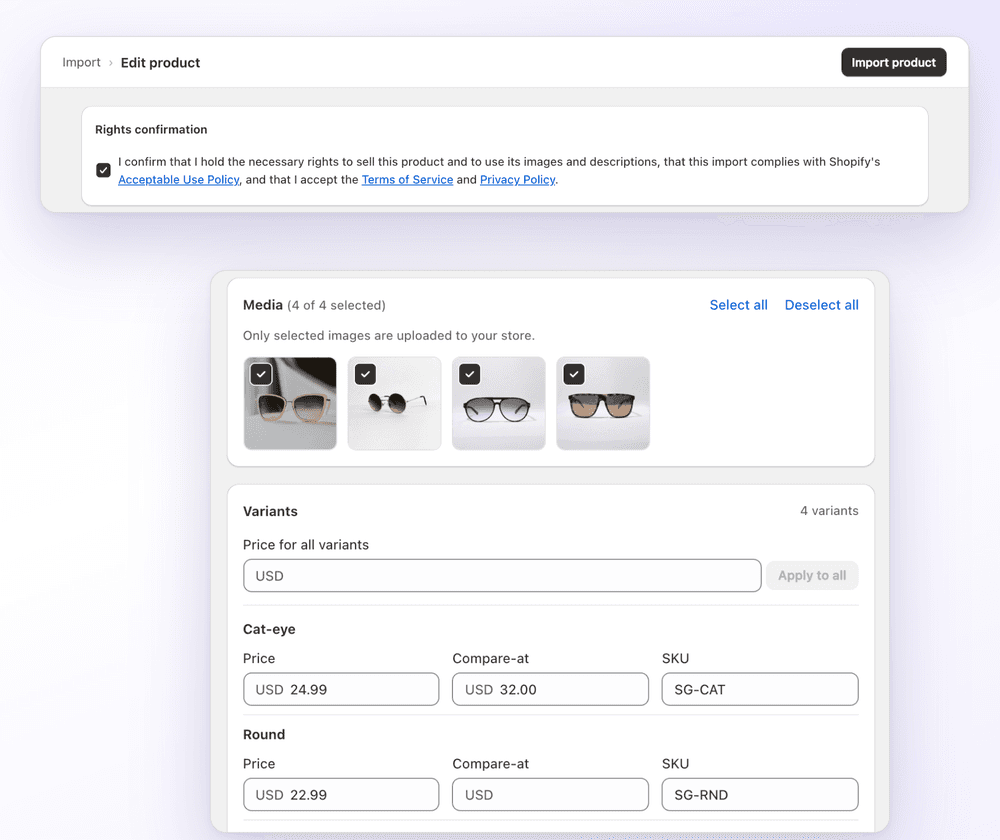
1Click ist kein Bildeditor. Die Größen- und Dateilimits von Shopify gelten also weiter für die Bilder, die du importierst. Mehr zum Import von Varianten und Bildern.
FAQ
Shopify Produktbild Größe und Anforderungen: FAQ
Noch Fragen? Schreib an contact@ecomfusion.net.
Was ist die beste Bildgröße für Shopify-Produkte?
Für quadratische Produktbilder werden laut Shopify 2048 x 2048 px meist am besten dargestellt. Du kannst jede Größe bis 5000 x 5000 px oder 25 Megapixel hochladen, solange die Datei kleiner als 20 MB ist.
Was ist die maximale Größe für Shopify Produktbilder?
5000 x 5000 px oder 25 Megapixel und eine Dateigröße kleiner als 20 MB. Ein Bild über diesen Limits lässt sich keinem Produkt hinzufügen.
Welche Bildformate akzeptiert Shopify?
Shopify empfiehlt für die meisten Produktbilder PNG, gefolgt von JPEG. Es akzeptiert außerdem TIFF, BMP, GIF, SVG, HEIC und WebP. In deinem Onlineshop liefert Shopify selbst moderne Formate wie WebP und AVIF aus, wenn der Browser des Käufers sie unterstützt.
Wie viele Bilder kann ich einem Shopify-Produkt hinzufügen?
Bis zu 250 Medienelemente pro Produkt. Diese Zahl umfasst Bilder, 3D-Modelle und Videos.
Wie lade ich Bilder in großer Zahl in Shopify hoch?
Lade die Dateien unter Content → Dateien hoch, bis zu 200 auf einmal, und kopiere den Link jeder Datei. Füge die Links in die Spalte für die Bild-URL einer Produkt-CSV ein, eine Zeile pro Bild, und importiere sie über Produkte → Importieren. Die Spalten findest du in unserer Anleitung zum Shopify CSV-Import.
Müssen Shopify Produktbilder quadratisch sein?
Nein. Shopify akzeptiert jedes Seitenverhältnis. Es bittet dich, bei deinen Hauptproduktbildern dasselbe Seitenverhältnis zu nutzen, damit deine Kollektionsseiten einheitlich aussehen. Quadratisch ist eine gängige Wahl, und Shopifys Empfehlung von 2048 x 2048 px gilt für quadratische Bilder.
Weiterlesen

Spar dir die Bildtabelle
Importiere Produkte mit ihren Bildern per Link und wähle, welche Bilder hochgeladen werden. Kostenlos für 3 Importe mit 1Click.