
Anleitung · aktualisiert am 2026-11-13
Shopify Vergleichspreis: So stellst du ihn ein und startest einen Sale
Der Vergleichspreis in Shopify ist der Originalpreis eines Produkts. Du trägst ihn neben dem niedrigeren Preis ein, den du tatsächlich verlangst, und dein Theme kann beide zusammen als Sale zeigen. Hier siehst du, wo du ihn einstellst, wie du viele Produkte auf einmal änderst, was du vermeiden solltest und wie er zu Preisen importierter Produkte passt.
Was ist der Vergleichspreis in Shopify?
Der Vergleichspreis ist der „Vorher“-Preis. Der Preis ist das, was der Kunde zahlt. Um einen Sale zu zeigen, trägst du den Originalpreis als Vergleichspreis und den niedrigeren Preis im Feld Preis ein. Laut der Shopify-Hilfeseite zu Sale-Preisen muss der Vergleichspreis höher sein als der Wert im Feld Preis.
Ein Beispiel: Eine Jacke, die normalerweise $80 kostet und jetzt $60, bekommt den Vergleichspreis $80 und den Preis $60. Wer nach „Shopify Sale-Preis“ oder „Shopify durchgestrichener Preis“ sucht, meint dasselbe Feld.
So stellst du einen Vergleichspreis ein
Öffne das Produkt im Shopify-Adminbereich. Klick unter Preis auf Vergleichspreis. Trag dort den Originalpreis ein und den neuen Preis im Feld Preis, dann speichere. Für eine Variante öffnest du sie im Bereich Varianten des Produkts und gehst genauso vor.
Du kannst Vergleichspreise auch in Masse für mehrere Varianten oder Produkte gleichzeitig festlegen. Laut Shopify-Hilfe deckt die Massenbearbeitung beides ab. Nutze sie für einen Sale im ganzen Shop, statt jedes Produkt einzeln zu öffnen.
Vergleichspreis in einer CSV-Datei festlegen
Wenn du Produkte in einer Tabelle bearbeitest, heißt die Spalte in der aktuellen CSV-Hilfe von Shopify Compare-at price. Shopify beschreibt sie als den Originalpreis der Variante, falls der Preis reduziert wurde. Trag nur die Zahl ohne Währungssymbol ein, zum Beispiel 9.99. Der Preis selbst steht in der Spalte Price. Der Rest der Datei ist in der Anleitung zum Shopify CSV-Import beschrieben, und die Anleitung zum Exportieren zeigt dir, wie du mit deinen aktuellen Preisen startest.
So wird der Vergleichspreis in deinem Shop angezeigt
Dein Theme entscheidet. Laut Shopify steuert dein Theme, ob und wo Sale-Preise erscheinen, etwa als Badges in Produktlisten und auf Kollektionsseiten. Viele Themes zeigen den Vergleichspreis durchgestrichen neben dem Preis, aber Aussehen und Orte unterscheiden sich. Prüf nach dem Speichern eine Produktseite und eine Kollektionsseite.
Zwei weitere Hinweise aus der Shopify-Hilfe:
- Gemischte Varianten können den Sale auf Kollektionsseiten verbergen. Wenn die Varianten eines Produkts uneinheitliche Vergleichspreise haben, zeigt die Kollektionsseite das Produkt womöglich nicht als Sale, obwohl die Produktseite es tut. Lass das Feld leer oder setz einen Wert, der höher ist als der Preis jeder Variante. Ein Wert von $0.00 ist nicht dasselbe wie leer.
- Der Checkout zeigt nur den Sale-Preis. Produkt- und Kollektionsseiten können beide Preise zeigen, der Checkout zeigt nur den Sale-Preis.
Vergleichspreis oder Rabatt
Das sind zwei getrennte Werkzeuge. Der Vergleichspreis ändert, was die Produktseite zeigt. Ein Rabattcode oder ein automatischer Rabatt wird zusätzlich angewendet, und laut Shopify zeigen automatische und codebasierte Rabatte im Checkout immer einen durchgestrichenen Preis. Um einen Rabatt auf Produkt- und Kollektionsseiten durchgestrichen anzuzeigen, brauchst du eine Rabatt-App eines Drittanbieters oder einen Shopify Partner.
| Vergleichspreis | Rabatt | |
|---|---|---|
| Wo du ihn festlegst | Am Produkt oder an der Variante, unter Preis | Unter Rabatte |
| Produkt- und Kollektionsseiten | Können beide Preise zeigen, je nach Theme | Braucht eine App oder einen Partner, um einen durchgestrichenen Preis zu zeigen |
| Checkout | Zeigt nur den Sale-Preis | Zeigt einen durchgestrichenen Preis |
So startest du einen Sale und beendest ihn
- Exportiere zuerst deine Produkte, damit du die Originalpreise gespeichert hast.
- Lege bei jeder Variante, die im Sale sein soll, einen Vergleichspreis (den alten Preis) und einen niedrigeren Preis fest.
- Prüf die Produktseite und eine Kollektionsseite in deinem Theme.
- Wenn der Sale endet, trag den Originalpreis wieder im Feld Preis ein.
- Leere das Feld für den Vergleichspreis bei diesen Varianten. Laut Shopify-Hilfe lässt du es bei Varianten leer, die keinen Vergleichspreis zeigen sollen.
Die Shopify-Hilfe beschreibt keinen eingebauten Zeitplan für dieses Feld, einen Sale zu beenden ist also eine manuelle Änderung oder eine Massenbearbeitung. Sag deinem Team das Enddatum und nimm die Änderung zur selben Zeit vor.
Beispiele aus der Praxis
| Fall | Vergleichspreis | Preis | Ergebnis |
|---|---|---|---|
| Sale für ein einzelnes Produkt | $80.00 | $60.00 | Gültig. Wird als Sale gezeigt, wenn dein Theme das unterstützt. |
| Sale beendet | (leer) | $80.00 | Gültig. Kein Sale sichtbar. |
| Fehler: gleiche Werte | $60.00 | $60.00 | Nicht höher als der Preis, also kein Sale. |
| Fehler: niedrigerer Vergleichspreis | $50.00 | $60.00 | Verstößt gegen die Regel von Shopify. Korrigiere es. |
Bei einem T-Shirt in drei Größen sollten S, M und L jeweils ihren eigenen Vergleichspreis und Preis haben. Wenn du nur M ausfüllst, haben die anderen beiden Varianten keinen Sale, und deine Kollektionsseite zeigt das Shirt womöglich nicht als Sale.
Häufige Fehler
- Vergleichspreis niedriger als der Preis. Laut Shopify muss er höher sein. Sonst wirkt das Produkt nicht wie ein Sale.
- Varianten vergessen. Jede Variante hat ihren eigenen Preis und Vergleichspreis. Prüf alle.
- $0.00 eintragen, statt das Feld leer zu lassen. Laut Shopify ist das nicht dasselbe.
- Uneinheitliche Preisendungen. Wenn du Preise von Hand senkst, bleib im ganzen Sale bei einem Muster, etwa .99, damit es einheitlich aussieht.
- Erfundene „Vorher“-Preise. Zeig nur einen Vergleichspreis, den du wirklich verlangt hast. Prüf die Preisregeln für dein Land.
Märkte und feste Preise
Wenn du in mehreren Märkten verkaufst, überschreiben laut Shopify feste Preise die Preise und Vergleichspreise, die du im Adminbereich festlegst. Außerdem sagt Shopify, dass Sale-Preise für internationale Märkte nicht im Adminbereich angelegt werden können, du sie aber per CSV-Datei importieren kannst.
Vergleichspreis und importierte Produkte
Ein kopiertes Produkt zu bepreisen ist dieselbe Aufgabe: Such einen Preis aus und entscheide dann, ob du einen Originalpreis zeigst. Leg zuerst deinen Verkaufspreis fest, dann einen Vergleichspreis, den du vertreten kannst. Der Preisaufschlag-Rechner hilft dir, die Marge zu prüfen, bevor du einen Preis senkst.
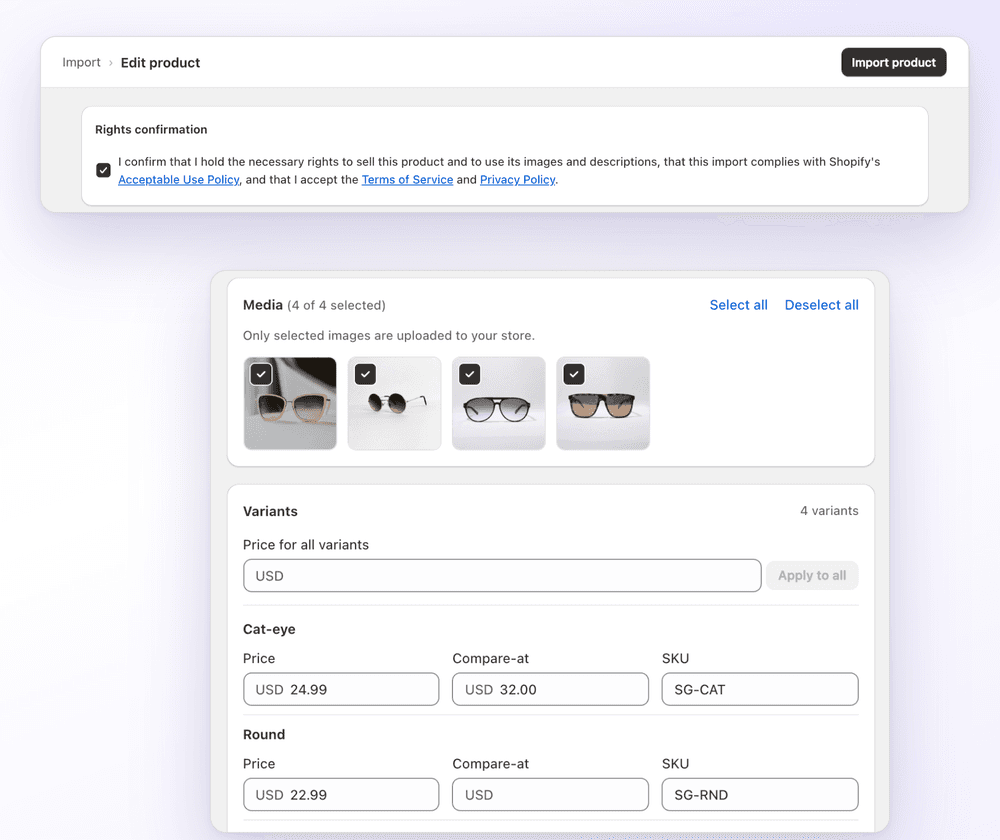
In 1Click kannst du Preis, Vergleichspreis und SKU pro Variante vor dem Import im Editor bearbeiten und mit „Apply to all“ jede Variante befüllen. Die Währungsumrechnung, der Preisfaktor und die optionale Rundung auf .99 bestimmen deinen Preis. Der Preisfaktor gilt nicht für Vergleichspreise: Die tippst du selbst ein oder lässt sie leer. Siehe Preisaufschlag und Währungsumrechnung. 1Click ist für insgesamt 3 Importe kostenlos, und wir haben es gebaut.
FAQ
Shopify Vergleichspreis: So stellst du ihn ein und startest einen Sale: FAQ
Noch Fragen? Schreib an contact@ecomfusion.net.
Was ist der Vergleichspreis bei Shopify?
Er ist der Originalpreis eines Produkts oder einer Variante. Du trägst ihn neben einem niedrigeren Preis ein, um einen Sale zu zeigen. Laut Shopify muss der Vergleichspreis höher sein als der Preis.
Wo finde ich den Vergleichspreis im Shopify-Adminbereich?
Öffne das Produkt, geh zu Preis und klick auf „Vergleichspreis“. Für eine Variante öffnest du sie im Bereich Varianten. Du kannst ihn auch per Massenbearbeitung festlegen.
Warum wird mein durchgestrichener Preis nicht angezeigt?
Dein Theme steuert, wo Sale-Preise erscheinen. Prüf, ob der Vergleichspreis bei jeder Variante höher ist als der Preis. Uneinheitliche Varianten können verhindern, dass eine Kollektionsseite den Sale zeigt. Ein Wert von $0.00 ist nicht dasselbe wie leer.
Wie beende ich einen Sale in Shopify?
Trag den Originalpreis wieder im Feld Preis ein und leere das Feld für den Vergleichspreis. Laut Shopify-Hilfe lässt du es bei Varianten leer, die keinen Vergleichspreis zeigen sollen.
Ist der Vergleichspreis dasselbe wie ein Rabattcode?
Nein. Der Vergleichspreis ändert, was Produktseiten zeigen. Rabatte werden separat angewendet, und der Checkout zeigt bei Vergleichspreisen nur den Sale-Preis.
Ändert der Preisfaktor von 1Click die Vergleichspreise?
Nein. Du tippst Vergleichspreise pro Variante im Editor ein oder lässt sie leer. Der Preisfaktor und die Rundung auf .99 bestimmen den Verkaufspreis.
Weiterlesen

Importierte Produkte im Editor bepreisen
Lege Preis und Vergleichspreis pro Variante vor dem Import fest, mit Währungsumrechnung und einem Preisfaktor für den Preis. Kostenlos für 3 Importe mit 1Click.