
Handleiding · bijgewerkt op 2026-11-13
Shopify SKU en barcode instellen
Een Shopify SKU is een code die je zelf verzint om een variant binnen je winkel te volgen. Een barcode is een standaardcode, zoals een UPC of EAN, die het product ook daarbuiten identificeert. Je kunt allebei bij elke variant instellen. Hier lees je waar je ze toevoegt, wat Shopify toestaat en hoe je SKU's een naam geeft zodat ze netjes blijven.
Shopify SKU of barcode: het korte antwoord
Een SKU (stock keeping unit) is een interne code. Volgens Shopify gebruik je die om de voorraad te volgen en over verkopen te rapporteren. Jij kiest hem zelf. Een barcode identificeert het product breder, bijvoorbeeld in de toeleveringsketen of op online marktplaatsen. Shopify zegt dat SKU's en barcodes aparte dingen zijn en dat je allebei bij hetzelfde product kunt gebruiken.
| SKU | Barcode | |
|---|---|---|
| Wie maakt het | Jij | Meestal een standaardorganisatie of de fabrikant |
| Gebruikt voor | Interne voorraadregistratie en verkooprapporten | Het product identificeren in de toeleveringsketen en op marktplaatsen |
| Ingesteld per | Variant | Variant |
| Moet uniek zijn | Ja, binnen je winkel | Dezelfde waarde kan niet twee keer bij hetzelfde product of dezelfde variant worden gebruikt |
| Hoeveel per variant | Eén | Maximaal 20 |
| Formaat | Vrije tekst, kort is beter | Met type: GTIN, UPC, EAN, ISBN, ASIN, Custom of NS-PID |
In Shopify POS vind je een product door een van de barcodes te scannen of erop te zoeken, of door te zoeken op de SKU.
Een SKU toevoegen in Shopify
SKU's horen bij varianten. Een product zonder varianten heeft één SKU. Een product met drie maten en vier kleuren heeft 12 varianten, dus 12 SKU's.
- Ga naar Producten en open het product.
- Selecteer de variant in het gedeelte “Variants”.
- Klik in het gedeelte “Inventory” op “SKU”.
- Vul de SKU in en sla op.
Je kunt SKU's ook instellen als je een product aanmaakt, of in bulk met de bulkeditor of een CSV-import (allebei hieronder).
Wat Shopify zegt over SKU-regels
- Uniek. Volgens Shopify moet elk product en elke variant een eigen unieke SKU hebben. Dubbele SKU's kunnen problemen geven bij integraties van derden en voorraadregistratie. Shopify toont een waarschuwing, die je kunt negeren bij bijvoorbeeld bundels.
- Kort. Shopify raadt niet meer dan 16 tekens aan. Voor een kleinere catalogus kan een indeling van 4 tot 8 tekens werken.
- Letters en cijfers. Gebruik cijfers, of cijfers en letters. Vermijd tekens die op elkaar lijken, zoals 0 en O, of 1 en I.
- Geen speciale tekens of spaties. Volgens Shopify kunnen die zoekproblemen geven. Streepjes en underscores zijn prima om delen te scheiden.
- Hoofdlettergevoelig.
ABC123enabc123tellen als verschillende SKU's.
Een simpel SKU-schema
Hiervoor heb je geen tool nodig. Kies een patroon, schrijf het op en pas het elke keer hetzelfde toe. De eigen tips van Shopify wijzen dezelfde kant op: kort, geen spaties, streepjes om eigenschappen te scheiden.
Een patroon dat voor de meeste kleine winkels werkt is categorie, productnummer, optiecodes:
| Onderdeel | Voorbeeld | Betekenis |
|---|---|---|
| Categorie | TEE | T-shirts |
| Productnummer | 014 | Je 14e T-shirt |
| Kleur | BLK | Zwart |
| Maat | M | Medium |
| Volledige SKU | TEE014-BLK-M | Zwart, medium, T-shirt 14 |
- Houd in elk onderdeel hetzelfde aantal tekens aan, zodat SKU's goed sorteren.
- Gebruik een SKU nooit opnieuw, ook niet nadat je een product hebt verwijderd.
- Zet er geen prijzen, datums of leveranciersnamen in. Die veranderen.
- Houd de lijst met codes (BLK, WHT, S, M) in één sheet bij.
Shopify barcode: formaten en waar je hem invoert
Vul barcodes in bij het veld “Barcode” in het gedeelte “Inventory”. Bij een product met varianten voeg je volgens Shopify barcodes toe aan elke variant. Elk product of elke variant kan maximaal 20 barcodes bevatten, zodat codes van verschillende leveranciers of regio's naast elkaar kunnen staan.
| Type | Lengte | Opmerking |
|---|---|---|
| GTIN | 8, 12, 13 of 14 cijfers | Internationaal erkende productidentificatie |
| UPC | 8 of 12 cijfers | Vooral retail in Noord-Amerika |
| EAN | 8 of 13 cijfers | Vooral retail buiten Noord-Amerika |
| ISBN | 10 of 13 tekens | Boeken en e-books; kan een X bevatten |
| ASIN | 10 letters of cijfers | Intern catalogusnummer van Amazon |
| Custom | Maximaal 255 tekens | De standaardinstelling. Voor Code 39, Code 128 en vergelijkbare codes |
| NS-PID | Maximaal 255 tekens | Niet-standaard ID's van fabrikanten op EU-douaneaangiften |
Wat Shopify met barcodes doet
- Een barcode die bij GS1 is geregistreerd, krijgt automatisch het type GTIN. Komen de productnaam en leverancier niet overeen met de vermelding bij GS1, dan zie je een waarschuwing.
- Is een Custom-barcode een geldige GTIN, dan stelt Shopify voor het type te wijzigen. Je kunt dat accepteren of negeren.
- Sommige verkoopkanalen vragen mogelijk een GTIN voordat je een product kunt publiceren.
- Barcodes die je met Shopify POS scant, kun je gebruiken om producten te publiceren op het kanaal Google & YouTube.
Verzin geen UPC of EAN. Echte codes komen van de fabrikant of van GS1. Heb je geen standaardcode, laat de barcode dan leeg. Je SKU volgt de variant dan nog steeds.
Shopify SKU en barcode in bulk bewerken
Volgens Shopify kun je SKU's en barcodes toevoegen of wijzigen in de bulkeditor of met een CSV-import. Gebruik de bulkeditor voor een paar tientallen varianten. Gebruik een CSV voor honderden.
| Kolom | Wat erin staat | Opmerking |
|---|---|---|
| SKU | De SKU van een variant | Mag niet leeg zijn als je een eigen fulfilmentservice gebruikt |
| Barcodes | Maximaal 20 barcodes, gescheiden door puntkomma's | Voeg een typevoorvoegsel toe zoals gtin: of upc:. Zonder voorvoegsel wordt het als Custom geïmporteerd |
| Barcode (ouder) | Eén barcode | Wordt bij je volgende export vervangen door Barcodes. Een bestand met beide kolommen kan niet worden geïmporteerd |
Begin altijd met een verse export, zodat je de huidige koppen krijgt. Variantkolommen zoals SKU hangen af van de kolommen Option1 name en Option1 value. Ontbreken die, dan maakt Shopify volgens eigen zeggen een nieuwe standaardvariant aan en verwijdert het de bestaande. Een optiewaarde wijzigen verwijdert de oude variant en maakt een nieuwe aan. Voor alle importstappen zie je de gids over de Shopify CSV-import, of begin je met het gratis CSV-sjabloon voor producten.
De kolom SKU is voor productgegevens. Om voorraadaantallen via CSV te wijzigen gebruik je het voorraadbestand. Dat staat in voorraad importeren in Shopify.
SKU's van leveranciers en marktplaatsen bij het importeren
Producten die je van een leverancier of marktplaats kopieert, hebben vaak de SKU van de verkoper. Ga er niet van uit dat die in jouw schema past. Twee leveranciers kunnen dezelfde code voor verschillende artikelen gebruiken, en Shopify wil dat SKU's uniek zijn in je hele winkel.
- Check voor je publiceert. Bekijk de SKU van elke geïmporteerde variant. Lege, dubbele of vreemd ogende codes zijn in dit stadium makkelijk te herstellen.
- Vervang ze door je eigen codes. Met je eigen schema breekt een leverancier die wegvalt je rapporten niet.
- Bewaar het origineel. Heb je de code van de leverancier nodig om bestellingen te plaatsen, bewaar die dan in een sheet naast je SKU. Vertrouw niet op je geheugen.
- Houd barcodes eerlijk. Kopieer een barcode alleen als het de echte code van dat product is.
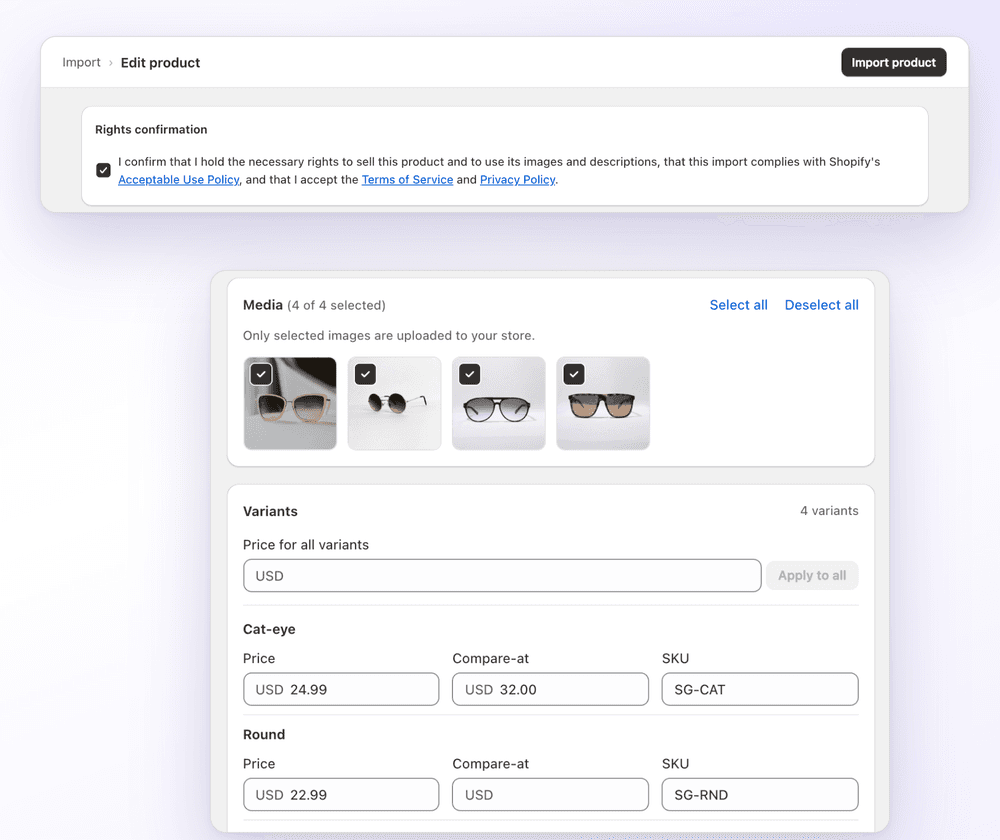
Met 1Click bewerk je de SKU per variant in de producteditor voor de import, en met “Apply to all” stel je hem in voor alle varianten. De SKU's kies je nog steeds zelf. 1Click genereert geen SKU's of barcodes, en synchroniseert na de import de voorraad niet.
FAQ
Shopify SKU en barcode instellen: veelgestelde vragen
Kom je er niet uit? Mail naar contact@ecomfusion.net.
Wat is een SKU in Shopify?
Een SKU is een code die je aan een variant geeft om de voorraad te volgen en over verkopen te rapporteren. Volgens Shopify moet elk product en elke variant een eigen unieke SKU hebben.
Moeten Shopify SKU's uniek zijn?
Ja. Volgens Shopify moeten SKU's in je beheercentrum uniek zijn. Voer je een dubbele in, dan toont Shopify een waarschuwing, die je kunt negeren bij bijvoorbeeld bundels. Dubbele SKU's kunnen problemen geven bij integraties en voorraadregistratie.
Wat is het verschil tussen een SKU en een barcode?
Een SKU is je eigen interne code. Een barcode, zoals een UPC, EAN of ISBN, is een standaardidentificatie die in de toeleveringsketen en op marktplaatsen wordt gebruikt. Shopify behandelt ze als aparte velden, en je kunt allebei bij één variant gebruiken.
Hoe lang mag een Shopify SKU zijn?
Shopify raadt niet meer dan 16 tekens aan, waarbij 4 tot 8 werkt voor kleinere catalogi. Het adviseert ook spaties en speciale tekens te vermijden, en wijst erop dat SKU's hoofdlettergevoelig zijn.
Kan ik een SKU-generator gebruiken in Shopify?
Deze gids behandelt geen generator. Je hebt er ook geen nodig: kies een patroon zoals categorie, productnummer en optiecodes, bijvoorbeeld TEE014-BLK-M, en houd een sheet met je codes bij.
Heb ik een barcode nodig om op Shopify te verkopen?
Nee, je kunt hem leeg laten. Sommige verkoopkanalen vragen mogelijk een GTIN voordat je een product kunt publiceren, dus check het kanaal dat je wilt gebruiken.
Gerelateerd

Producten importeren met eigen SKU's?
Plak een productlink en 1Click importeert de varianten. Bewerk eerst de SKU, prijs en vergelijkingsprijs per variant. Gratis voor 3 imports.