
Anleitung · aktualisiert am 2026-10-29
Shopify Shop duplizieren: so kopierst du deinen Shop
Shopify hat keinen Button, der einen ganzen Shop kopiert. Stattdessen legst du einen neuen Shop an und ziehst jeden Teil einzeln um: Produkte und Kunden per CSV-Datei, das Theme als Datei und den Rest von Hand. Hier ist der Ablauf von Shopify Schritt für Schritt, und was nicht mit umziehen kann.
Kann man einen Shopify Shop duplizieren?
Nicht mit einem Klick. Bei Shopify legst du einen neuen Shop an, ziehst Produkte und Kunden per CSV-Datei um, überträgst das Theme und richtest alles andere neu ein. Mit Shopify Plus kannst du Theme, Produkte und Dateien kopieren, wenn du einen Expansion-Shop anlegst.
Die Schritte unten folgen der Hilfe von Shopify zu Backups und Duplizieren. Wenn du duplizierst, weil der Shop den Besitzer wechselt, empfiehlt Shopify stattdessen, die Inhaberschaft des Kontos zu übertragen.
Was sich kopieren lässt und was nicht
| Wie es umzieht | Was |
|---|---|
| CSV-Export und -Import | Produkte (und Kollektionen, wenn du eine Kollektionsspalte hinzufügst), Kunden |
| Theme herunter- und hochladen | Dein Theme |
| Von Hand kopieren | Seiten, Blogbeiträge, Menüs und Einstellungen wie Steuern, Versand, Checkout und Zahlungen |
| Neu installieren | Apps |
| Nicht übertragbar | Bestellungen (nicht über den Shopify-Adminbereich), Rabattcodes, ausgegebene Geschenkkarten, gespeicherte benutzerdefinierte Berichte, Besucherdaten |
Geschenkkarten-Produkte ziehen wie jedes andere Produkt mit der Produkt-CSV um. Bereits ausgegebene Geschenkkarten nicht.
Schritt 1: Den neuen Shop mit demselben Plan anlegen
Geh im Adminbereich des ursprünglichen Shops zu Einstellungen → Organisation → „Create store“ und buche für den neuen Shop denselben Abo-Plan wie für den ursprünglichen. Alle Schritte findest du unter weiteren Shopify-Shop anlegen.
Schritt 2: Das Theme kopieren
- Geh im Adminbereich des ursprünglichen Shops zu Onlineshop.
- Öffne beim gewünschten Theme das Aktionsmenü … und klick auf „Download theme file“.
- Shopify schickt dir das Theme als .zip-Datei an die E-Mail-Adresse deines Mitarbeiter-Logins.
- Lade die Theme-Datei im neuen Shop von deinem Computer hoch.
Der Download enthält keine Produkte, Kollektionen, Menüs, Seiten, Blogbeiträge, Bilder und keine Dateien unter Content → Dateien. Die ziehen in den folgenden Schritten um.
Schritt 3: Produkte und Kollektionen umziehen
- Geh im ursprünglichen Shop zu Produkte → Exportieren und exportiere deine Produkte als CSV-Datei.
- Um Kollektionen mitzunehmen, füge der Datei eine Kollektionsspalte hinzu. Sonst legst du die Kollektionen im neuen Shop von Hand an.
- Geh im neuen Shop zu Produkte → Importieren und importiere die Datei.
Laut Checkliste von Shopify bereitest du außerdem deine Produktmedien vor dem Import für den Export vor. Prüf also, ob die Bilder im neuen Shop angekommen sind.
Varianten, Bilder und die Fehler, die einen Import stoppen, erklärt die Anleitung zum Shopify CSV-Import.
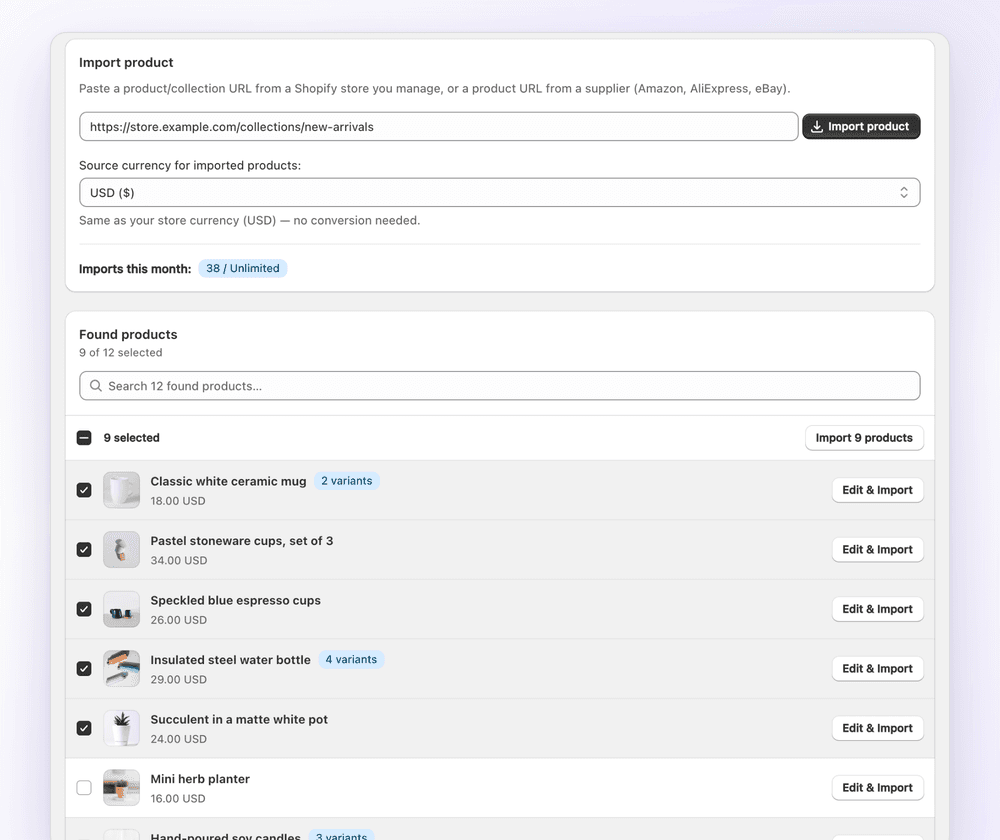
Oder kopiere per Link. Wenn du beide Shops verwaltest, kopiert 1Click Produkte und ganze Kollektionen über einen Produkt- oder Kollektionslink statt über eine Datei. Es rechnet die Ausgangswährung in die Währung des neuen Shops um, und du wählst die Bilder aus und bearbeitest Preise und SKUs, bevor etwas angelegt wird. Kollektionen werden im Hintergrund importiert, und bei jedem Import bestätigst du, dass du die Rechte hast. Es kopiert einmal und hält die beiden Shops nicht synchron. Kostenlos für 3 Importe (Preise).
Schritt 4: Kunden umziehen
Exportiere deine Kunden auf der Seite Kunden des ursprünglichen Shops als CSV-Datei und importiere die Datei auf der Seite Kunden des neuen Shops. Passwörter und Bestellhistorie kommen nicht mit, also lade deine Kunden ein, neue Passwörter festzulegen. Einwilligungen, Tags und Duplikate erklärt Kunden in Shopify importieren.
Schritt 5: Seiten, Blogbeiträge, Menüs und Einstellungen neu anlegen
- Seiten und Blogbeiträge: Kopiere sie in den neuen Shop.
- Menüs: Bau die Menüs deines Onlineshops neu auf.
- Einstellungen: Richte Steuern, Versand, Checkout und Zahlungen von Hand neu ein.
Schritt 6: Apps neu installieren
Apps kommen nicht mit. Installiere jede im neuen Shop neu und richte sie ein. Apps werden pro Shop abgerechnet, also zahlt jeder Shop für seine eigenen.
Mit Shopify Plus: Expansion-Shop mit Import anlegen
Eine Shopify Plus-Organisation kann bis zu 10 Shops haben: 1 Hauptshop und 9 Expansion-Shops. Wenn du einen Expansion-Shop anlegst, kannst du Themes, Produkte, Varianten, Kollektionen und deren Metafelder sowie Dateien aus einem anderen Shop deiner Organisation importieren. Metafelder vom Typ Referenz und Kategorie-Metafelder sind nicht dabei.
Der Import funktioniert nur beim Anlegen des Shops. Danach werden keine Daten zwischen den Shops synchronisiert. Apps werden pro Shop abgerechnet, und jeder Shop braucht eine eigene Theme-Lizenz. Details stehen in der Hilfe von Shopify zu Expansion-Shops.
Ein Theme im selben Shop duplizieren
Um Änderungen zu testen, ohne dein Live-Theme anzufassen, geh zu Onlineshop, öffne das Aktionsmenü … des Themes und klick auf Duplizieren. Die Kopie heißt "Copy Of" plus Name des Themes. Ein Shop kann bis zu 20 Themes haben, lösch also eines, wenn du am Limit bist. Um ein Theme in einem anderen Shop zu nutzen, lade es stattdessen herunter (Schritt 2).
FAQ
Shopify Shop duplizieren: so kopierst du deinen Shop: FAQ
Noch Fragen? Schreib an contact@ecomfusion.net.
Kann man einen Shopify Shop duplizieren?
Nicht mit einem Klick. Leg unter Einstellungen → Organisation einen neuen Shop an, zieh Produkte und Kunden per CSV-Datei um, lade das Theme herunter und wieder hoch, bau dann Seiten, Menüs und Einstellungen neu auf und installiere deine Apps neu. Mit Shopify Plus kann ein Expansion-Shop beim Anlegen Theme, Produkte, Kollektionen und Dateien importieren.
Wie kopiere ich meinen Shopify-Shop in ein anderes Konto?
Leg den neuen Shop über das andere Konto an statt über die Seite Organisation des ursprünglichen Shops. Melde dich dann in beiden Shops als Shop-Inhaber an und folge den Schritten 2 bis 6: Produkte und Kunden per CSV-Datei umziehen, die Theme-Datei hochladen und Seiten, Einstellungen und Apps neu einrichten. Wenn der Shop selbst den Besitzer wechselt, empfiehlt Shopify, die Inhaberschaft des Kontos zu übertragen, statt ihn zu duplizieren.
Kann ich einen Shopify-Shop kostenlos duplizieren?
CSV-Export und -Import sowie der Theme-Download kosten nichts extra. Der neue Shop braucht aber einen eigenen Shopify-Plan, und außerhalb von Shopify Plus wird jeder Shop separat abgerechnet.
Kann ich mein Shopify-Theme in einen anderen Shop kopieren?
Ja. Lade die Theme-Datei im ursprünglichen Shop unter Onlineshop herunter und lade sie in den neuen hoch. Ein Theme aus dem Shopify Theme Store ist nur für den Shop lizenziert, für den du es gekauft hast, der neue Shop braucht also eine eigene Lizenz.
Kann ich den Shopify-Shop von jemand anderem klonen?
Nur Inhalte, die du nutzen darfst. Produkte, Fotos und Texte eines anderen Shops gehören dir nicht, nur weil sie öffentlich sind. Siehe Darf man Produkte aus anderen Shopify-Shops kopieren? 1Click kopiert nur aus Shopify-Shops, die du verwaltest.
Werden Bestellungen und Rabattcodes übertragen?
Nein. Laut Shopify lassen sich Bestellungen nicht über den Shopify-Adminbereich in einen Shop importieren, und Rabattcodes, ausgegebene Geschenkkarten und gespeicherte benutzerdefinierte Berichte können nicht übertragen werden. Leg die Rabattcodes, die du noch nutzt, im neuen Shop neu an.
Weiterlesen

Ziehst du Produkte in deinen neuen Shop um?
Kopiere Produkte und Kollektionen mit 1Click aus einem Shop, den du verwaltest, mit Währungsumrechnung und Bearbeitung vor dem Import. Kostenlos für 3 Importe.