
Anleitung · aktualisiert am 2026-10-28
Shopify Produkte hinzufügen: 3 Wege
Es gibt drei Wege, Produkte in deinen Shop zu bringen: einzeln im Shopify-Adminbereich, viele auf einmal per CSV-Datei oder per Produktlink mit einer App. Hier findest du jede Methode Schritt für Schritt, die wichtigen Felder und welche Methode zu dir passt.
Die kurze Antwort
Geh im Shopify-Adminbereich zu Produkte → Produkt hinzufügen, gib einen Titel ein (das einzige Pflichtfeld zum Speichern), ergänze die Details und klick auf Speichern. Um viele Produkte auf einmal hinzuzufügen, nutze eine CSV-Datei. Produkte, die schon online existieren, importierst du per Link.
Methode 1: Ein Produkt von Hand anlegen
Auf der Seite „Produkt hinzufügen“ beginnt jedes Shopify-Produkt, und ihre Felder sind dieselben, die eine CSV-Datei oder eine App ausfüllt. Wenn du sie einmal kennst, verstehst du auch die anderen beiden Methoden besser.
- Geh im Shopify-Adminbereich zu Produkte und klick auf „Produkt hinzufügen“.
- Gib einen Titel ein. Nenn zuerst, was das Produkt ist, dann das wichtigste Detail.
- Schreib die Beschreibung: kurze Absätze und eine Liste mit technischen Daten.
- Füge unter „Medien“ Bilder oder Videos hinzu. Das erste Bild sehen Kunden in Produktlisten.
- Leg den Preis fest, und einen Vergleichspreis nur, wenn es einen echten früheren Preis gab.
- Leg das Inventar fest: Bestand, SKU und Barcode.
- Füge Optionen wie Größe oder Farbe hinzu, wenn es das Produkt in Varianten gibt.
- Setz den Status, prüf „Publishing“ und klick auf „Speichern“.
Die wichtigen Produktfelder
| Feld | Was du wissen musst |
|---|---|
| Titel | Das einzige Feld, das du zum Speichern eines Produkts brauchst. |
| Status | Aktiv, Entwurf oder „Unlisted“. Mit „Unlisted“ bleibt ein Produkt über seinen direkten Link erreichbar, ist sonst aber verborgen. Setz es auf Aktiv, wenn es verkaufsbereit ist. |
| Publishing | Die Vertriebskanäle, auf denen das Produkt verfügbar ist. Klick auf das Symbol zum Anpassen, wähle die Kanäle, klick auf „Done“ und dann auf „Speichern“. |
| Tags | Bis zu 250 pro Produkt, jeweils bis zu 255 Zeichen. Tags können Kollektionen mit Bedingungen steuern. |
| Suchmaschinen-Eintrag | Seitentitel und Meta-Beschreibung in den Suchergebnissen. Shopify kürzt Titel über 70 Zeichen und Beschreibungen über 320 Zeichen unter Umständen. |
| Barcodes | Bis zu 20 pro Produkt oder Variante. So können Codes verschiedener Lieferanten oder Regionen am selben Artikel hängen. |
Varianten wie Größe und Farbe hinzufügen
Füge auf der Produktseite Optionen wie Größe oder Farbe hinzu und gib dann jeden Wert ein (S, M, L). Shopify legt für jede Kombination eine Variante an, und jede Variante bekommt ihren eigenen Preis, ihre eigene SKU und ihren eigenen Bestand. Lösch Kombinationen, die du nicht verkaufst, statt sie mit Bestand 0 stehen zu lassen.
Du importierst Produkte, die schon Varianten haben? Sieh dir an, wie Varianten und Bilder beim Import übernommen werden.
Methode 2: Viele Produkte per CSV-Datei hinzufügen
Eine CSV-Datei enthält dieselben Felder wie die Seite „Produkt hinzufügen“, mit einer Zeile pro Variante. Du füllst sie in einer Tabelle aus und lädst sie unter Produkte → Importieren hoch, bis zu 15 MB pro Datei. Das ist kostenlos und der übliche Weg, einen ganzen Katalog umzuziehen. Starte mit unserer kostenlosen Shopify CSV-Vorlage und folge der Schritt-für-Schritt-Anleitung zum Shopify CSV-Import.
Methode 3: Per Link mit einer App importieren
Wenn das Produkt schon online existiert, ist Abtippen verschwendete Zeit. Mit 1Click fügst du einen Produktlink von Amazon, AliExpress oder eBay ein, oder einen Produkt- oder Kollektionslink aus einem Shopify-Shop, den du verwaltest. Die App importiert Titel, Beschreibung, Bilder, Varianten und Preise, und du kannst alles bearbeiten, bevor das Produkt angelegt wird:
- Wähle die Bilder, die du willst. Nur ausgewählte Bilder werden hochgeladen.
- Leg Preis, Vergleichspreis und SKU pro Variante fest.
- Rechne die Ausgangswährung in deine Shop-Währung um, wende einen Preisfaktor an und runde optional auf .99.
- Schreib Titel und Beschreibung mit KI um und füge das Produkt Kollektionen hinzu.
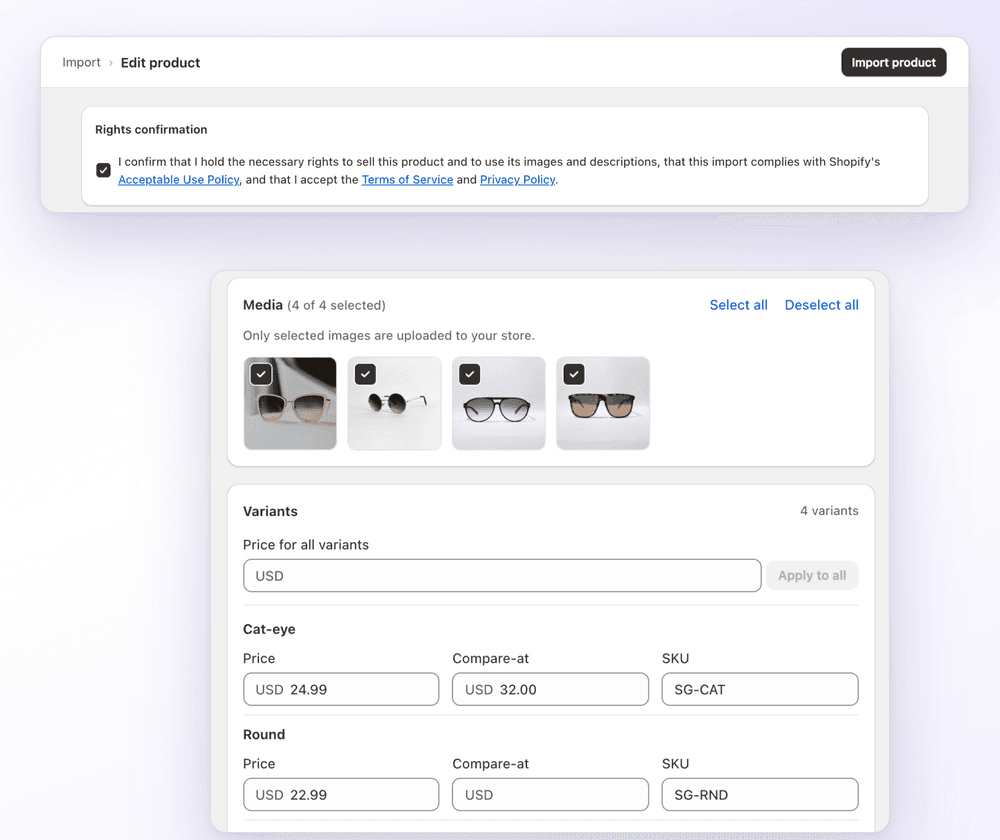
1Click ist kostenlos für 3 Importe. Standard kostet $4.99/Monat für 100 Importe pro Monat, Plus $14.99/Monat für unbegrenzte Importe (Preise). Jedes Produkt wird einmal importiert, Bestand und Preise werden danach nicht synchronisiert. Sieh dir alle unterstützten Quellen an oder lade ganze Kollektionen per Bulk-Upload hoch, ganz ohne Tabelle.
Welche Methode passt zu dir?
| Deine Situation | Methode | Kosten |
|---|---|---|
| Ein paar Produkte, die du selbst beschreibst und fotografierst | Von Hand im Shopify-Adminbereich | Kostenlos |
| Ein ganzer Katalog, ein Umzug oder Massenänderungen | CSV-Datei | Kostenlos |
| Lieferantenprodukte oder Kopieren zwischen deinen eigenen Shops | Import per Link | 3 kostenlos, dann ab $4.99/Monat mit 1Click |
Nach dem Hinzufügen: prüfen, ob es live ist
Wenn das Produkt nicht in deinem Shop erscheint, öffne es und prüf zwei Dinge: Der Status ist Aktiv, und die Vertriebskanäle unter Publishing enthalten deinen Onlineshop. Sieh dir dann die Produktseite in der Vorschau auf dem Handy an und vergleiche den Preis mit deinen Kosten.
FAQ
Shopify Produkte hinzufügen: 3 Wege: FAQ
Noch Fragen? Schreib an contact@ecomfusion.net.
Wie füge ich Produkte zu meinem Shopify-Shop hinzu?
Geh im Shopify-Adminbereich zu Produkte → Produkt hinzufügen, gib einen Titel und die übrigen Details ein, setz den Status auf Aktiv und klick auf „Speichern“. Um viele auf einmal hinzuzufügen, nutze Produkte → Importieren mit einer CSV-Datei oder importiere Produkte per Link mit einer App.
Kann ich Produkte ohne CSV in Shopify hinzufügen?
Ja. Leg sie einzeln auf der Seite „Produkt hinzufügen“ an oder importiere sie per Link mit einer App. Mit 1Click fügst du einen Link von Amazon, AliExpress oder eBay ein, oder einen Link aus einem Shopify-Shop, den du verwaltest, und die App füllt Titel, Beschreibung, Bilder, Varianten und Preise aus.
Wie füge ich Produkte von AliExpress zu Shopify hinzu?
Kopiere den Produktlink von AliExpress und füge ihn in eine App wie 1Click ein. Wähle die Bilder, prüf Variantenpreise und SKUs und importiere dann. Siehe unsere Anleitung für AliExpress zu Shopify.
Wie füge ich ein Produkt in Shopify zu einer Kollektion hinzu?
Bei einer Kollektion mit Bedingungen gibst du dem Produkt einen Tag oder einen anderen Wert, auf den die Bedingungen passen, und es wird automatisch hinzugefügt. Bei einer manuellen Kollektion fügst du das Produkt direkt hinzu. Wenn du mit 1Click importierst, kannst du die Kollektionen schon vor dem Import wählen.
Warum erscheint mein Produkt nicht in meinem Shop?
Prüf, ob der Status Aktiv ist, nicht Entwurf oder „Unlisted“, und ob dein Onlineshop auf der Produktseite unter „Publishing“ ausgewählt ist. Speichere nach jeder Änderung.
Weiterlesen

Füg dein nächstes Produkt per Link hinzu
Importiere von Amazon, AliExpress, eBay oder aus deinen eigenen Shopify-Shops mit 1Click. Kostenlos für 3 Importe.