
Anleitung · aktualisiert am 2026-10-29
Produkte per CSV-Datei in Shopify importieren
Alles, was du für den Bulk-Upload mit dem CSV-Import von Shopify brauchst: die Vorlage, die wichtigen Spalten, Varianten, Bilder, das richtige Speichern der Datei und die Lösung für Fehler, die einen Import stoppen.
Was ist eine Shopify-Produkt-CSV?
Eine CSV-Datei (comma-separated values) ist eine Tabelle im Klartext. Shopify nutzt sie, um viele Produkte in einem Upload anzulegen oder zu aktualisieren. Jede Zeile beschreibt eine Variante eines Produkts oder ein zusätzliches Bild, und die Spalte Handle verbindet die Zeilen eines Produkts miteinander.
Der CSV-Import von Shopify ist kostenlos und in jedem Plan enthalten. Er ist der übliche Weg, einen Katalog von WooCommerce, Wix, Squarespace oder Magento umzuziehen oder Hunderte Preise auf einmal zu ändern. Der Nachteil ist die Vorbereitung: Die Datei muss genau dem Format von Shopify entsprechen, sonst bricht der Import mit einem Fehler ab.
Schritt 1: Die Vorlage besorgen
Starte mit einer Datei, die schon die richtigen Spaltenköpfe hat. Du hast zwei Möglichkeiten:
- Vorlage herunterladen. Unsere kostenlose Shopify CSV-Vorlage gibt es leer, als Beispiel mit Varianten oder als Demo-Shop mit 50 Produkten zum Testen eines Themes.
- Eigene Produkte exportieren. Geh im Shopify-Adminbereich zu Produkte → Exportieren. Die Datei enthält jede Spalte, die dein Shop nutzt, auch Metafelder. Für Aktualisierungen ist sie deshalb der beste Ausgangspunkt.
Schritt 2: Die wichtigen Spalten ausfüllen
Die vollständige Vorlage hat mehr als 40 Spalten, aber die meisten sind optional. Nur Handle ist Pflicht, und neue Produkte brauchen einen Title. Diese Spalten füllen die meisten Shops aus:
| Spalte | Beispiel | Hinweise |
|---|---|---|
Handle | classic-cotton-tee | Kleinbuchstaben, Bindestriche, eindeutig pro Produkt. Wird zur URL. |
Title | Classic Cotton T-Shirt | Nur in der ersten Zeile jedes Produkts. |
Body (HTML) | <p>Weiche Baumwolle…</p> | Die Beschreibung. HTML ist erlaubt. |
Vendor, Type, Tags | Demo Brand, T-Shirt, "cotton, basics" | Für Filter und automatische Kollektionen. |
Option1 Name / Option1 Value | Size / M | Ohne Varianten: Title / Default Title. |
Variant Price | 19.99 | Eine reine Zahl: kein $-Zeichen, kein Tausendertrennzeichen. |
Variant SKU, Variant Inventory Qty | TEE-BLK-M, 25 | Bestand als ganze Zahl. |
Image Src | https://…/tee.jpg | Ein öffentlicher, direkter Link zur Bilddatei. |
Status | active | active, draft oder archived. |
Auf der Vorlagenseite ist jede Spalte erklärt, auch Inventarrichtlinie, Gewichte und SEO-Felder.
Schritt 3: Varianten hinzufügen
Jede Variante bekommt eine eigene Zeile mit demselben Handle. Die Produktdaten (Title, Body, Vendor, Optionsnamen) trägst du nur in die erste Zeile ein. Jede Variantenzeile braucht ihre Optionswerte, ihren Preis und ihre SKU.
| Handle | Title | Option1 Name | Option1 Value | Variant SKU | Variant Price |
|---|---|---|---|---|---|
| classic-cotton-tee | Classic Cotton T-Shirt | Size | S | TEE-S | 19.99 |
| classic-cotton-tee | M | TEE-M | 19.99 |
Ein Produkt kann bis zu drei Optionen haben (zum Beispiel Größe, Farbe und Material). Jede Kombination von Optionswerten muss eindeutig sein. Zwei Zeilen mit Größe M und Farbe Schwarz im selben Produkt schlagen also fehl.
Schritt 4: Bilder hinzufügen
Setz das Hauptbild in Image Src in die erste Zeile des Produkts. Für jedes weitere Bild fügst du eine Zeile nur mit Handle, Image Src und Image Position (2, 3, 4…) hinzu. Um ein Bild einer bestimmten Variante zuzuordnen, trägst du seine URL in die Spalte Variant Image dieser Variante ein.
Schritt 5: Als CSV UTF-8 speichern
Umlaute, Akzente und Sonderzeichen gehen kaputt, wenn die Datei nicht UTF-8-kodiert ist. So speicherst du sie richtig:
- Excel: Datei → Speichern unter → CSV UTF-8 (durch Trennzeichen getrennt) (.csv).
- Google Tabellen: Datei → Herunterladen → Kommagetrennte Werte (.csv). Google Tabellen nutzt immer UTF-8.
- Numbers: Ablage → Exportieren → CSV, mit Textkodierung Unicode (UTF-8).
Zieh die Datei danach in unseren Shopify CSV-Checker. Er findet falsch geschriebene Spaltenköpfe, doppelte Varianten, ungültige Preise und defekte Bildlinks direkt in deinem Browser, bevor Shopify die Datei ablehnt.
Schritt 6: Die CSV in Shopify importieren
- Geh im Shopify-Adminbereich zu Produkte → Importieren und füge die Datei hinzu.
- Aktiviere „Overwrite products with matching handles“ nur, wenn du vorhandene Produkte aktualisierst.
- Klick auf „Upload and continue“, prüf die Vorschau und klick dann auf „Import products“.
Große Dateien werden im Hintergrund importiert, und Shopify schickt dir eine E-Mail, wenn der Import fertig ist. Öffne danach ein paar Produkte, vor allem welche mit Varianten, und prüf Bilder, Preise und Optionen.
Vorhandene Produkte per CSV aktualisieren
Um Preise, Tags oder Beschreibungen in großer Zahl zu ändern, exportierst du die Produkte, bearbeitest die gewünschten Spalten und importierst die Datei erneut mit aktivierter Option Overwrite products with matching handles. Shopify ordnet die Zeilen über den Handle zu und aktualisiert diese Produkte.
Vorsicht mit leeren Zellen beim Überschreiben: Eine Spalte, die in der Datei ist, aber leer bleibt, kann den vorhandenen Wert löschen. Lösch Spalten, die du nicht ändern willst, lieber ganz aus der Datei, statt sie zu leeren.
Häufige Fehler beim Shopify CSV-Import und ihre Lösung
Die meisten fehlgeschlagenen Importe haben drei Ursachen: ein Spaltenkopf, der nicht exakt der Vorlage von Shopify entspricht, eine Datei, die nicht als CSV UTF-8 gespeichert ist, oder eine Datei über dem Limit von 15 MB bei Shopify. Such unten die Meldung oder das Symptom, das du siehst.
| Was du siehst | Ursache | Lösung |
|---|---|---|
| "Network error: Unexpected token < in JSON at position 0" | Ein Spaltenkopf entspricht nicht der Vorlage. Bei Spaltenköpfen zählt die Groß- und Kleinschreibung, handle muss also Handle heißen. | Kopiere die Kopfzeile aus der Vorlage oder aus einem frischen Export. |
| "Line is invalid (No details)" | Ein vorhandener Optionswert wurde an eine andere Optionsposition verschoben | Importiere einmal mit einem vorübergehenden Optionsnamen und danach erneut mit dem endgültigen Namen. |
| Illegal quoting | Anführungszeichen oder Kommas, die kein UTF-8 sind, etwa typografische Anführungszeichen | Speichere die Datei als CSV UTF-8 und importiere sie erneut. |
| Ein neues Produkt ohne Titel | Die erste Zeile eines neuen Produkts hat keinen Title | Trag den Titel ein und halte die Zeilen jedes Produkts zusammen. |
| Ein Preis wird nicht akzeptiert | Währungszeichen oder Kommas im Preis | Nutze reine Zahlen wie 1299.00. |
| Eine doppelte Variante | Zwei Zeilen eines Produkts haben dieselben Optionswerte | Mach jede Kombination von Optionswerten eindeutig. |
| Bilder fehlen nach dem Import | Die Links sind nicht öffentlich oder nicht direkt | Nutze direkte Bild-URLs oder lade die Bilder zuerst unter Content → Dateien hoch. |
| Bilder fehlen nach dem Sortieren der Datei | Wenn du die CSV in einer Tabellen-App sortierst, können Zeilen von ihren Bildlinks getrennt werden | Sortiere die Datei nicht. Sichere zuerst deine Produkte und fang mit einer unsortierten Kopie neu an. |
| Zeichen wie é im Text | Die Datei ist nicht UTF-8 | Speichere sie als CSV UTF-8 und importiere sie erneut mit Überschreiben. |
| Der Upload bricht wegen Zeitüberschreitung ab oder die Datei ist zu groß | Eine große Datei oder eine über dem Limit von 15 MB bei Shopify | Verteile die Produkte auf kleinere Dateien und lade jede einzeln hoch. |
Die Meldungen in Anführungszeichen sind die, die Shopify in seiner Hilfe zum Produktimport dokumentiert. Ein laufender CSV-Import lässt sich nicht abbrechen, und Shopify speichert keinen Verlauf früherer Importe. Letzte Änderungen findest du im Aktivitätsprotokoll deines Shops. Prüf die Datei und die Vorschau, bevor du auf „Import products“ klickst.
Schneller: ohne CSV per Link importieren
CSV ist das richtige Werkzeug für einen Umzug, aber langsam, wenn die Produkte schon online existieren. Liegen deine Produkte auf Amazon, AliExpress, eBay oder in einem anderen Shopify-Shop, den du verwaltest, liest 1Click die Seite aus und füllt jede Spalte für dich aus: Titel, Beschreibung, Bilder, Varianten und einen in deine Währung umgerechneten Preis, mit Umschreiben des Texts per KI.
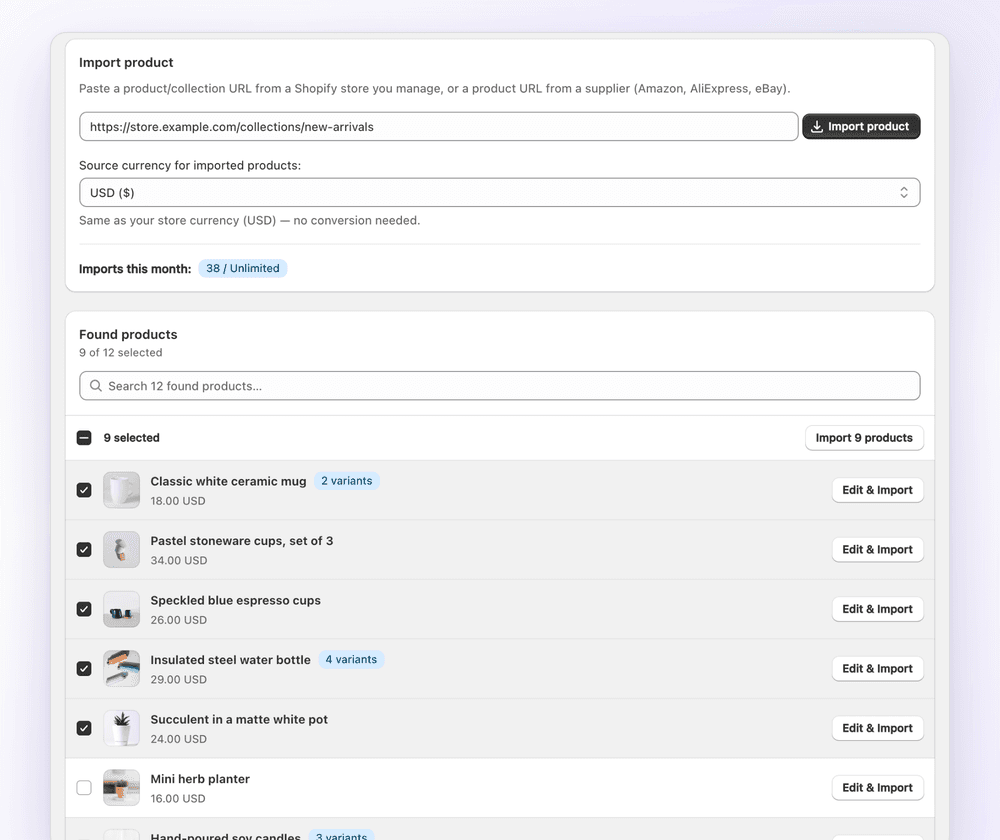
Für ganze Kollektionen siehe Bulk-Upload ohne CSV und Produkte zwischen Shopify-Shops kopieren.
FAQ
Produkte per CSV-Datei in Shopify importieren: FAQ
Noch Fragen? Schreib an contact@ecomfusion.net.
Kann ich Produkte per Bulk-Upload in Shopify hochladen?
Ja. Der CSV-Import von Shopify (Produkte → Importieren) legt viele Produkte auf einmal an oder aktualisiert sie. Eine Import-App wie 1Click kann auch eine ganze Kollektion aus einem Shopify-Shop, den du verwaltest, per Bulk-Import übernehmen, ganz ohne Tabelle.
Kann ich eine Excel-Datei in Shopify importieren?
Nicht direkt. Öffne die .xlsx-Datei in Excel, wähle Datei → Speichern unter → CSV UTF-8 (durch Trennzeichen getrennt) und importiere dann die CSV.
Wie viele Produkte kann ich mit einer CSV importieren?
Shopify begrenzt die Datei auf 15 MB. Größere Kataloge musst du auf mehrere Dateien aufteilen und nacheinander importieren.
Warum werden meine Produkte nicht in Shopify importiert?
Meist liegt es an einem falsch geschriebenen Spaltenkopf, einem leeren Handle oder Title, einem Preis mit Währungszeichen, doppelten Varianten oder einer Datei, die nicht als UTF-8 gespeichert ist. Prüf die Datei mit unserem kostenlosen CSV-Checker, um die genaue Zeile zu finden. Siehe die Fehlertabelle.
Brauche ich jede Spalte der Vorlage?
Nein. Nur Handle ist Pflicht, und neue Produkte brauchen einen Title. Fehlende Spalten bekommen die Standardwerte von Shopify oder behalten beim Überschreiben vorhandener Produkte ihre aktuellen Werte.
Wie importiere ich Inventar per CSV in Shopify?
Für Lagerbestände nutzt du die separate Inventar-CSV unter Produkte → Inventar. Das von Shopify empfohlene Format „All states“ hat eine Zeile pro Variante und Standort. Das Format „Available“ setzt jeden Standort in eine eigene Spalte, schützt aber nicht vor versehentlichem Überschreiben. Die Spalte Variant Inventory Qty der Produkt-CSV ist dafür da, den Bestand beim Anlegen von Produkten festzulegen. Siehe Shopify Inventar per CSV importieren.
Weiterlesen

Genug von Tabellen?
Importiere Produkte per Link mit 1Click: inklusive Bildern, Varianten und Texten, die die KI schreibt. Kostenlos für 3 Importe.