
Handleiding · bijgewerkt op 2026-11-13
Shopify vergelijkingsprijs instellen en een actie voeren
De vergelijkingsprijs (“Compare at”) van Shopify is de oorspronkelijke prijs van een product. Je vult hem in naast de lagere prijs die je echt rekent, en je thema kan de twee samen als actie tonen. Hier lees je waar je hem instelt, hoe je veel producten tegelijk wijzigt, wat je moet vermijden en hoe het zit met prijzen bij geïmporteerde producten.
Wat is de vergelijkingsprijs in Shopify?
De vergelijkingsprijs is de prijs van “voor”. De prijs is wat de klant betaalt. Om een actie te tonen zet je de oorspronkelijke prijs in de vergelijkingsprijs en de lagere prijs in “Price”. Op de hulppagina van Shopify over actieprijzen staat dat de vergelijkingsprijs hoger moet zijn dan de waarde in het veld “Price”.
Een jas die normaal $80 kost en nu $60, krijgt bijvoorbeeld vergelijkingsprijs $80 en prijs $60. Mensen zoeken dit ook als “Shopify actieprijs” of “Shopify doorgestreepte prijs”. Het is hetzelfde veld.
Een vergelijkingsprijs instellen
Open het product in je Shopify-beheercentrum. Klik onder “Price” op “Compare at”. Vul daar de oorspronkelijke prijs in en de nieuwe prijs bij “Price”, en sla op. Voor een variant open je die via het gedeelte “Variants” van het product en doe je hetzelfde.
Je kunt vergelijkingsprijzen ook in bulk instellen, voor meerdere varianten of producten tegelijk. Volgens de hulp van Shopify kan dat allebei. Gebruik dat voor een actie in je hele winkel in plaats van elk product te openen.
Instellen in een CSV-bestand
Als je producten in een spreadsheet bewerkt, heet de kolom Compare-at price in de huidige CSV-hulp van Shopify. Shopify omschrijft die als de oorspronkelijke prijs van de variant als de prijs is verlaagd. Vul alleen het getal in, zonder valutateken, bijvoorbeeld 9.99. De prijs zelf komt in de kolom Price. De rest van het bestand staat in de gids over de Shopify CSV-import, en in de exportgids lees je hoe je begint met je huidige prijzen.
Hoe de vergelijkingsprijs in je webshop verschijnt
Je thema bepaalt dat. Volgens Shopify bepaalt je thema of en waar actieprijzen verschijnen, zoals labels op productlijsten en collectiepagina's. Veel thema's tonen de vergelijkingsprijs doorgestreept naast de prijs, maar het uiterlijk en de plekken verschillen. Check na het opslaan een productpagina en een collectiepagina.
Nog twee dingen uit de hulp van Shopify:
- Gemengde varianten kunnen de actie op collectiepagina's verbergen. Hebben de varianten van een product verschillende vergelijkingsprijzen, dan toont de collectiepagina het product mogelijk niet als aanbieding, ook al doet de productpagina dat wel. Laat het veld leeg of vul een waarde in die hoger is dan de prijs van elke variant. Een waarde van $0.00 is niet hetzelfde als leeg.
- De checkout toont alleen de actieprijs. Product- en collectiepagina's kunnen beide prijzen tonen, maar de checkout toont alleen de actieprijs.
Vergelijkingsprijs of korting
Het zijn twee aparte middelen. De vergelijkingsprijs verandert wat de productpagina toont. Een kortingscode of automatische korting komt daar bovenop, en Shopify zegt dat automatische kortingen en kortingen met een code in de checkout altijd een doorgestreepte prijs tonen. Een korting als doorgestreepte prijs tonen op product- en collectiepagina's vraagt een kortingsapp van derden of een Shopify Partner.
| Vergelijkingsprijs | Korting | |
|---|---|---|
| Waar je het instelt | Bij het product of de variant, onder Price | Bij Discounts |
| Product- en collectiepagina's | Kan beide prijzen tonen, afhankelijk van je thema | Heeft een app of een Partner nodig voor een doorgestreepte prijs |
| Checkout | Toont alleen de actieprijs | Toont een doorgestreepte prijs |
Een actie voeren en beëindigen
- Exporteer eerst je producten, zodat je de oorspronkelijke prijzen bewaard hebt.
- Stel bij elke variant die in de actie zit een vergelijkingsprijs (de oude prijs) en een lagere “Price” in.
- Check de productpagina en een collectiepagina in je thema.
- Zet aan het eind van de actie de oorspronkelijke prijs terug in “Price”.
- Maak het veld voor de vergelijkingsprijs leeg bij die varianten. Volgens de hulp van Shopify laat je het leeg bij varianten die geen vergelijkingsprijs moeten tonen.
De hulp van Shopify beschrijft geen ingebouwde planning voor dit veld, dus een actie beëindigen is een handmatige wijziging of een bulkbewerking. Spreek de einddatum af met je team en doe de wijziging op hetzelfde moment.
Voorbeelden
| Situatie | Vergelijkingsprijs | Prijs | Resultaat |
|---|---|---|---|
| Actie op één product | $80.00 | $60.00 | Geldig. Verschijnt als actie als je thema dat ondersteunt. |
| Actie beëindigd | (leeg) | $80.00 | Geldig. Geen actie zichtbaar. |
| Fout: gelijke waarden | $60.00 | $60.00 | Niet hoger dan de prijs, dus geen actie. |
| Fout: lagere vergelijkingsprijs | $50.00 | $60.00 | Breekt de regel van Shopify. Corrigeer het. |
Bij een shirt in drie maten moeten S, M en L elk een eigen vergelijkingsprijs en prijs hebben. Vul je alleen M in, dan hebben de andere twee varianten geen actie, en je collectiepagina toont het shirt mogelijk niet als aanbieding.
Veelgemaakte fouten
- Een vergelijkingsprijs die lager is dan de prijs. Volgens Shopify moet die hoger zijn. Anders komt het product niet over als aanbieding.
- Varianten vergeten. Elke variant heeft een eigen prijs en vergelijkingsprijs. Check ze allemaal.
- $0.00 invullen in plaats van leeg laten. Volgens Shopify is dat niet hetzelfde.
- Rommelige prijsafrondingen. Verlaag je prijzen met de hand, houd dan één patroon aan, zoals .99, in de hele actie, zodat het er consistent uitziet.
- Verzonnen “van”-prijzen. Toon een vergelijkingsprijs die je echt hebt gerekend. Check de prijsregels van jouw land.
Markten en vaste prijzen
Verkoop je in meerdere markten, dan overschrijven volgens Shopify vaste prijzen de prijzen en vergelijkingsprijzen die je in het beheercentrum instelt. Shopify zegt ook dat je actieprijzen voor internationale markten niet in het beheercentrum kunt aanmaken, maar wel met een CSV-bestand kunt importeren.
Vergelijkingsprijs en geïmporteerde producten
Een product dat je hebt gekopieerd prijzen is hetzelfde werk: kies een prijs en beslis dan of je een oorspronkelijke prijs toont. Stel eerst je verkoopprijs in, en daarna een vergelijkingsprijs waar je achter kunt staan. De calculator voor je verkoopprijs helpt je de marge te controleren voor je een prijs verlaagt.
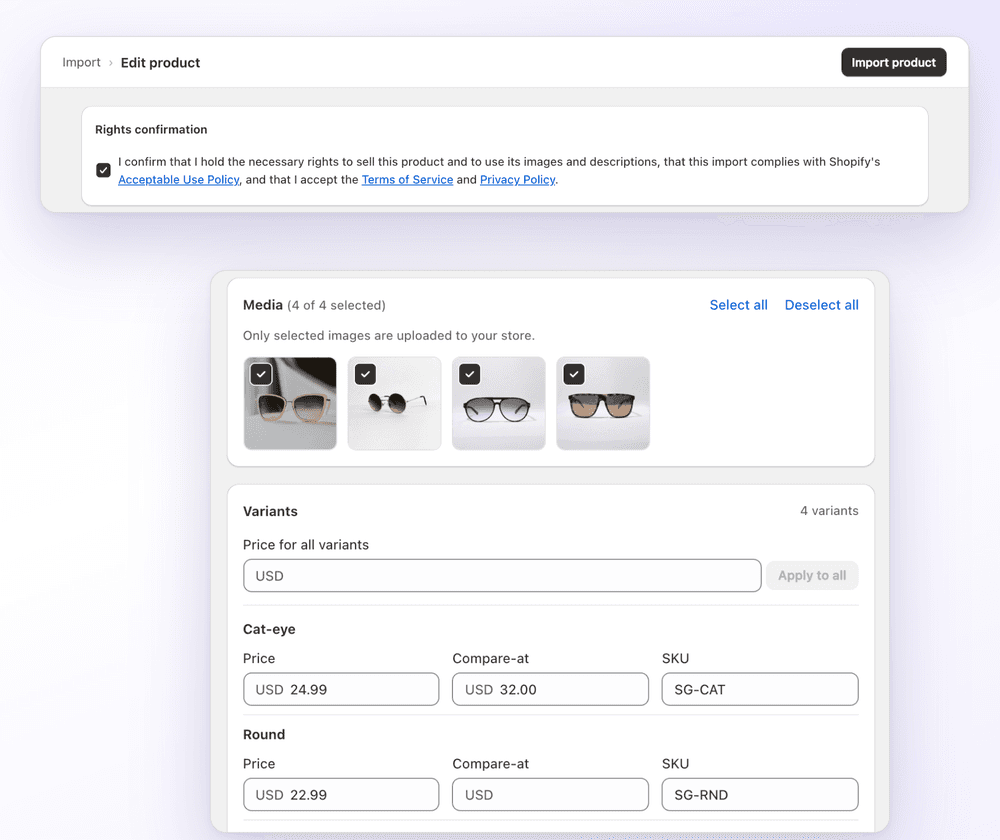
In 1Click bewerk je in de editor voor de import de prijs, vergelijkingsprijs en SKU per variant, en met “Apply to all” vul je elke variant in één keer. De valuta-omrekening, de vermenigvuldiger en de optionele .99-afronding bepalen je prijs. De vermenigvuldiger geldt niet voor vergelijkingsprijzen: die typ je zelf in, of je laat ze leeg. Zie prijsfactor en valuta omrekenen. 1Click is gratis voor 3 imports in totaal, en wij hebben het gemaakt.
FAQ
Shopify vergelijkingsprijs instellen en een actie voeren: veelgestelde vragen
Kom je er niet uit? Mail naar contact@ecomfusion.net.
Wat is de vergelijkingsprijs in Shopify?
Het is de oorspronkelijke prijs van een product of variant. Je zet hem naast een lagere “Price” om een actie te tonen. Volgens Shopify moet de vergelijkingsprijs hoger zijn dan de waarde in “Price”.
Waar vind ik de vergelijkingsprijs in het Shopify-beheercentrum?
Open het product, ga naar “Price” en klik op “Compare at”. Voor een variant open je die via het gedeelte “Variants”. Je kunt hem ook met bulkbewerking instellen.
Waarom zie ik mijn doorgestreepte prijs niet?
Je thema bepaalt waar actieprijzen verschijnen. Check of de vergelijkingsprijs bij elke variant hoger is dan “Price”. Verschillende varianten kunnen voorkomen dat een collectiepagina de actie toont. Een waarde van $0.00 is niet hetzelfde als leeg.
Hoe beëindig ik een actie in Shopify?
Zet de oorspronkelijke prijs terug in “Price” en maak het veld voor de vergelijkingsprijs leeg. Volgens de hulp van Shopify laat je het leeg bij varianten die geen vergelijkingsprijs moeten tonen.
Is de vergelijkingsprijs hetzelfde als een kortingscode?
Nee. De vergelijkingsprijs verandert wat productpagina's tonen. Kortingen worden apart toegepast, en de checkout toont bij een vergelijkingsprijs alleen de actieprijs.
Verandert de vermenigvuldiger van 1Click vergelijkingsprijzen?
Nee. Je typt vergelijkingsprijzen per variant in de editor, of je laat ze leeg. De vermenigvuldiger en de .99-afronding bepalen de verkoopprijs.
Gerelateerd

Prijs geïmporteerde producten in de editor
Stel voor de import de prijs en vergelijkingsprijs per variant in, met valuta-omrekening en een vermenigvuldiger voor de prijs. Gratis voor 3 imports met 1Click.