
Guia · atualizado em 2026-11-13
Preço comparativo na Shopify: como definir e fazer uma promoção
O preço comparativo da Shopify é o preço original de um produto. Você o informa ao lado do preço menor que realmente cobra, e o seu tema pode exibir os dois juntos como uma promoção. Veja onde definir, como alterar vários produtos de uma vez, o que evitar e como isso se encaixa nos preços de produtos importados.
O que é o preço comparativo na Shopify?
O preço comparativo é o preço de "antes". O Preço é o que o cliente paga. Para mostrar uma promoção, coloque o preço original no preço comparativo e o preço menor em Preço. A página de ajuda da Shopify sobre preço promocional diz que o valor comparativo precisa ser maior que o valor do campo Preço.
Por exemplo, uma jaqueta que normalmente custa US$80 e agora custa US$60 recebe preço comparativo de US$80 e preço de US$60. O preço comparativo também é o que as pessoas procuram como "preço promocional da Shopify" ou "preço riscado da Shopify". É o mesmo campo.
Como definir um preço comparativo
Abra o produto no admin da Shopify. Em Preço, clique em "Compare at". Digite ali o preço original e o novo preço em Preço, depois salve. Para uma variante, abra-a na seção Variantes do produto e faça o mesmo.
Você também pode definir preços comparativos em massa, para várias variantes ou produtos de uma vez. A ajuda da Shopify diz que a edição em massa cobre os dois casos. Use-a para uma promoção em toda a loja, em vez de abrir produto por produto.
Definindo em um arquivo CSV
Se você edita produtos em uma planilha, a coluna se chama Compare-at price na ajuda atual de CSV da Shopify. A Shopify a descreve como o preço original da variante, caso o preço tenha sido reduzido. Digite apenas o número, sem símbolo de moeda, por exemplo 9.99. O preço em si vai na coluna Price. O guia de importação CSV na Shopify explica o resto do arquivo, e o guia de exportação mostra como partir dos seus preços atuais.
Como o preço comparativo aparece na sua loja
Quem decide é o seu tema. A Shopify diz que o tema controla se e onde os preços promocionais aparecem, como selos nas páginas de listagem de produtos e de coleção. Muitos temas mostram o preço comparativo riscado ao lado do preço, mas a aparência e os lugares onde ele aparece variam. Confira uma página de produto e uma página de coleção depois de salvar.
Mais duas observações da ajuda da Shopify:
- Variantes inconsistentes podem esconder a promoção nas páginas de coleção. Se as variantes de um produto têm valores comparativos inconsistentes, a página de coleção pode não mostrar o produto em promoção, mesmo que a página do produto mostre. Deixe o campo em branco ou defina um valor maior que o preço de cada variante. Um valor de US$0.00 não é o mesmo que em branco.
- O checkout mostra apenas o preço promocional. As páginas de produto e de coleção podem mostrar os dois preços, mas o checkout mostra só o preço promocional.
Preço comparativo x descontos
São duas ferramentas separadas. O preço comparativo muda o que a página do produto mostra. Um código de desconto ou um desconto automático é aplicado por cima, e a Shopify diz que descontos automáticos e por código sempre mostram um preço riscado no checkout. Mostrar um desconto como preço riscado nas páginas de produto e de coleção exige um app de descontos de terceiros ou um Shopify Partner.
| Preço comparativo | Desconto | |
|---|---|---|
| Onde você define | No produto ou na variante, em Preço | Em Descontos |
| Páginas de produto e de coleção | Podem mostrar os dois preços, dependendo do tema | Precisa de um app ou de um Partner para mostrar o preço riscado |
| Checkout | Mostra apenas o preço promocional | Mostra um preço riscado |
Como fazer uma promoção e encerrá-la
- Exporte seus produtos primeiro, para ter os preços originais guardados.
- Defina um preço comparativo (o preço antigo) e um Preço menor em cada variante que entra na promoção.
- Confira a página do produto e uma página de coleção no seu tema.
- Quando a promoção acabar, volte o preço original para Preço.
- Limpe o campo de preço comparativo dessas variantes. A ajuda da Shopify diz para deixá-lo em branco nas variantes que não devem mostrar um preço comparativo.
A ajuda da Shopify não descreve um agendamento embutido para esse campo, então encerrar uma promoção é uma alteração manual ou uma edição em massa. Avise sua equipe sobre a data de término e faça a edição nesse mesmo momento.
Exemplos práticos
| Caso | Preço comparativo | Preço | Resultado |
|---|---|---|---|
| Promoção de um produto | US$80.00 | US$60.00 | Válido. Aparece como promoção se o seu tema oferecer suporte. |
| Promoção encerrada | (em branco) | US$80.00 | Válido. Nenhuma promoção é exibida. |
| Erro: valores iguais | US$60.00 | US$60.00 | Não é maior que o preço, então não há promoção. |
| Erro: preço comparativo menor | US$50.00 | US$60.00 | Viola a regra da Shopify. Corrija. |
Em uma camiseta com três tamanhos, P, M e G devem ter cada um o seu preço comparativo e o seu preço. Se você preencher só o M, as outras duas variantes ficam sem promoção, e a sua página de coleção pode não mostrar a camiseta em promoção.
Erros comuns
- Preço comparativo menor que o preço. A Shopify diz que ele precisa ser maior. Caso contrário, o produto não parece estar em promoção.
- Esquecer as variantes. Cada variante tem o seu próprio preço e preço comparativo. Confira todas.
- Digitar US$0.00 em vez de deixar em branco. A Shopify diz que não são a mesma coisa.
- Finais de preço bagunçados. Se você reduz um preço à mão, mantenha um padrão, como .99, em toda a promoção para ficar consistente.
- Preços "de" falsos. Mostre um preço comparativo que você realmente cobrou. Confira as regras de preços do seu país.
Mercados e preços fixos
Se você vende em vários mercados, a Shopify diz que os preços fixos substituem os preços e os preços comparativos definidos no admin. Ela também diz que não é possível criar preços promocionais para mercados internacionais no admin, mas você pode importá-los com um arquivo CSV.
Preço comparativo e produtos importados
Precificar um produto que você copiou é o mesmo trabalho: escolher um preço e depois decidir se vai mostrar um preço original. Defina primeiro o seu preço de venda e depois um preço comparativo que você possa sustentar. A calculadora de markup ajuda a conferir a margem antes de baixar um preço.
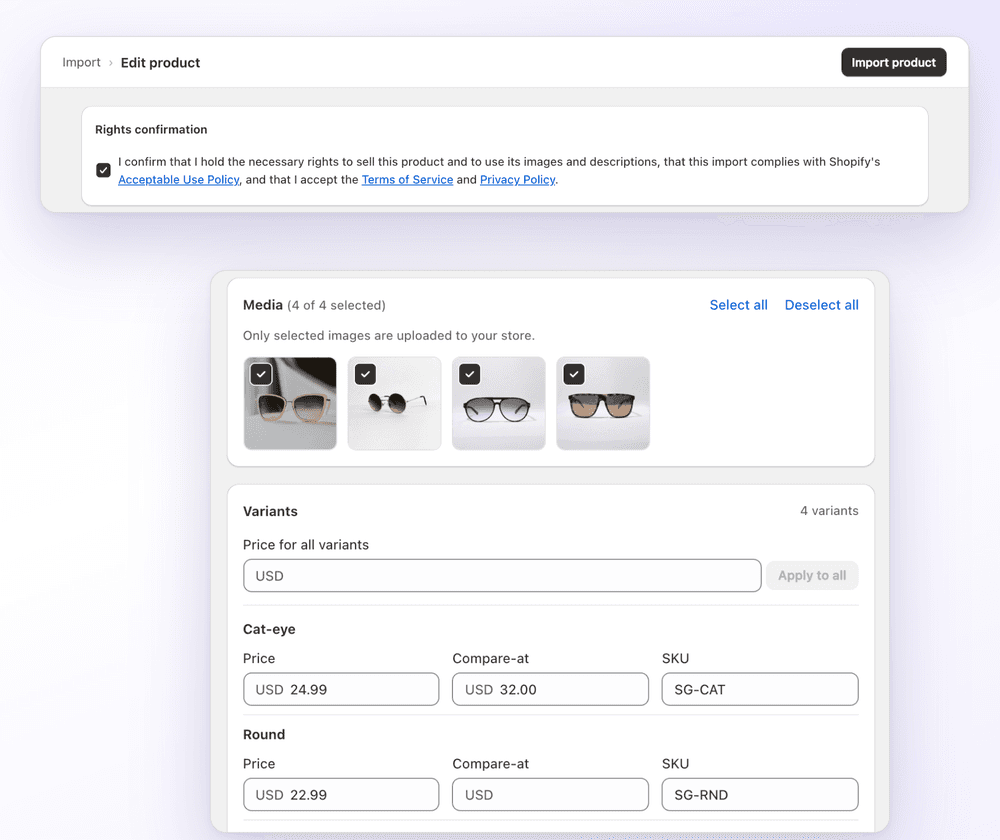
No 1Click, você pode editar preço, preço comparativo e SKU de cada variante no editor antes de importar, e usar “Apply to all” para preencher todas as variantes. A conversão de moeda, o multiplicador e o arredondamento opcional para .99 definem o seu preço. O multiplicador não se aplica aos preços comparativos: você os digita por conta própria ou os deixa em branco. Veja multiplicador de preço e conversão de moeda. O 1Click é grátis para 3 importações no total, e nós o criamos.
Perguntas frequentes
Preço comparativo na Shopify: como definir e fazer uma promoção: perguntas frequentes
Ainda com dúvidas? Escreva para contact@ecomfusion.net.
O que é o preço comparativo na Shopify?
É o preço original de um produto ou variante. Você o coloca ao lado de um Preço menor para mostrar uma promoção. A Shopify diz que o valor comparativo precisa ser maior que o valor de Preço.
Onde encontro o preço comparativo no admin da Shopify?
Abra o produto, vá em Preço e clique em "Compare at". Para uma variante, abra-a na seção Variantes. Você também pode defini-lo com a edição em massa.
Por que o meu preço riscado não aparece?
O seu tema controla onde os preços promocionais aparecem. Confira se o preço comparativo é maior que o Preço em todas as variantes. Variantes inconsistentes podem impedir que a página de coleção mostre a promoção. Um valor de US$0.00 não é o mesmo que em branco.
Como encerro uma promoção na Shopify?
Volte o preço original para Preço e limpe o campo de preço comparativo. A ajuda da Shopify diz para deixá-lo em branco nas variantes que não devem mostrar um preço comparativo.
O preço comparativo é o mesmo que um código de desconto?
Não. O preço comparativo muda o que as páginas de produto mostram. Os descontos são aplicados à parte, e o checkout mostra apenas o preço promocional no caso do preço comparativo.
O multiplicador do 1Click muda os preços comparativos?
Não. Você digita os preços comparativos de cada variante no editor ou os deixa em branco. O multiplicador e o arredondamento para .99 definem o preço de venda.
Relacionados

Defina o preço dos produtos importados no editor
Defina preço e preço comparativo por variante antes de importar, com conversão de moeda e um multiplicador para o preço. Grátis para 3 importações com o 1Click.