
Guía · actualizada el 2026-11-13
Precio de comparación en Shopify: cómo definirlo y hacer una oferta
El precio de comparación de Shopify es el precio original de un producto. Lo escribes junto al precio más bajo que realmente cobras, y tu tema puede mostrar los dos juntos como una oferta. Aquí verás dónde definirlo, cómo cambiar muchos productos a la vez, qué evitar y cómo encaja con los precios de los productos importados.
¿Qué es el precio de comparación en Shopify?
El precio de comparación es el precio “de antes”. El precio es lo que paga el cliente. Para mostrar una oferta, pon el precio original en el precio de comparación y el precio más bajo en Precio. La página de ayuda de Shopify sobre precios de oferta dice que el valor de comparación debe ser mayor que el valor del campo Precio.
Por ejemplo, una chaqueta que normalmente cuesta US$80 y ahora cuesta US$60 lleva precio de comparación US$80 y precio US$60. El precio de comparación también es lo que algunas personas buscan como “precio de oferta de Shopify” o “precio tachado de Shopify”. Es el mismo campo.
Cómo definir un precio de comparación
Abre el producto en el admin de Shopify. En Precio, haz clic en “Compare at”. Escribe ahí el precio original y el nuevo precio en Precio, y guarda. Para una variante, ábrela desde la sección Variantes del producto y haz lo mismo.
También puedes definir precios de comparación de forma masiva, para varias variantes o productos a la vez. La ayuda de Shopify dice que la edición masiva cubre ambos casos. Úsala para una oferta en toda la tienda en lugar de abrir cada producto.
Definirlo en un archivo CSV
Si editas productos en una hoja de cálculo, la columna se llama Compare-at price en la ayuda actual de Shopify sobre CSV. Shopify la describe como el precio original de la variante si el precio se ha reducido. Escribe solo el número, sin símbolo de moneda, por ejemplo 9.99. El precio en sí va en la columna Price. La guía para importar CSV a Shopify explica el resto del archivo, y la guía de exportación te muestra cómo partir de tus precios actuales.
Cómo se muestra el precio de comparación en tu tienda
Lo decide tu tema. Shopify dice que tu tema controla si aparecen los precios de oferta y dónde, como las insignias en las páginas de listado de productos y de colección. Muchos temas muestran el precio de comparación tachado junto al precio, pero el aspecto y los lugares donde aparece varían. Revisa una página de producto y una página de colección después de guardar.
Dos cosas más de la ayuda de Shopify:
- Las variantes mezcladas pueden ocultar la oferta en las páginas de colección. Si las variantes de un producto tienen valores de comparación incoherentes, la página de colección puede no mostrarlo como oferta aunque la página del producto sí lo haga. Deja el campo vacío o define un valor mayor que el precio de cada variante. Un valor de US$0.00 no es lo mismo que vacío.
- El checkout solo muestra el precio de oferta. Las páginas de producto y de colección pueden mostrar los dos precios, pero el checkout solo muestra el precio de oferta.
Precio de comparación frente a descuentos
Son dos herramientas distintas. El precio de comparación cambia lo que muestra la página del producto. Un código de descuento o un descuento automático se aplica además, y Shopify dice que los descuentos automáticos y los de código siempre muestran un precio tachado en el checkout. Mostrar un descuento como precio tachado en las páginas de producto y de colección requiere una app de descuentos de terceros o un Shopify Partner.
| Precio de comparación | Descuento | |
|---|---|---|
| Dónde se define | En el producto o la variante, en Precio | En Descuentos |
| Páginas de producto y de colección | Pueden mostrar los dos precios, según tu tema | Necesita una app o un Partner para mostrar un precio tachado |
| Checkout | Solo muestra el precio de oferta | Muestra un precio tachado |
Cómo hacer una oferta y terminarla
- Exporta tus productos primero, para tener guardados los precios originales.
- Define un precio de comparación (el precio anterior) y un Precio más bajo en cada variante que quieras incluir en la oferta.
- Revisa la página del producto y una página de colección en tu tema.
- Cuando termine la oferta, vuelve a poner el precio original en Precio.
- Vacía el campo del precio de comparación en esas variantes. La ayuda de Shopify dice que lo dejes vacío en las variantes que no deban mostrar un precio de comparación.
La ayuda de Shopify no describe una programación integrada para este campo, así que terminar una oferta es un cambio manual o una edición masiva. Avisa a tu equipo de la fecha de fin y haz la edición al mismo tiempo.
Ejemplos prácticos
| Caso | Precio de comparación | Precio | Resultado |
|---|---|---|---|
| Oferta de un solo producto | US$80.00 | US$60.00 | Válido. Se muestra como oferta si tu tema lo admite. |
| Oferta terminada | (vacío) | US$80.00 | Válido. No se muestra ninguna oferta. |
| Error: valores iguales | US$60.00 | US$60.00 | No es mayor que el precio, así que no hay oferta. |
| Error: precio de comparación menor | US$50.00 | US$60.00 | Incumple la regla de Shopify. Corrígelo. |
En una camiseta con tres tallas, S, M y L deben tener cada una su propio precio de comparación y su precio. Si solo completas la M, las otras dos variantes no tienen oferta, y tu página de colección puede no mostrar la camiseta como oferta.
Errores comunes
- Precio de comparación menor que el precio. Shopify dice que debe ser mayor. Si no, el producto no se lee como una oferta.
- Olvidar las variantes. Cada variante tiene su propio precio y su precio de comparación. Revísalas todas.
- Escribir US$0.00 en lugar de dejarlo vacío. Shopify dice que no son lo mismo.
- Terminaciones de precio desordenadas. Si bajas un precio a mano, mantén un mismo patrón, como .99, en toda la oferta para que se vea coherente.
- Precios “de antes” falsos. Muestra un precio de comparación que realmente hayas cobrado. Revisa las normas de precios de tu país.
Mercados y precios fijos
Si vendes en varios mercados, Shopify dice que los precios fijos anulan los precios y los precios de comparación que defines en el admin. También dice que los precios de oferta para mercados internacionales no se pueden crear en el admin, pero sí puedes importarlos con un archivo CSV.
Precio de comparación y productos importados
Poner precio a un producto que copiaste es el mismo trabajo: eliges un precio y luego decides si muestras un precio original. Define primero tu precio de venta y después un precio de comparación que puedas respaldar. La calculadora de precios te ayuda a comprobar el margen antes de bajar un precio.
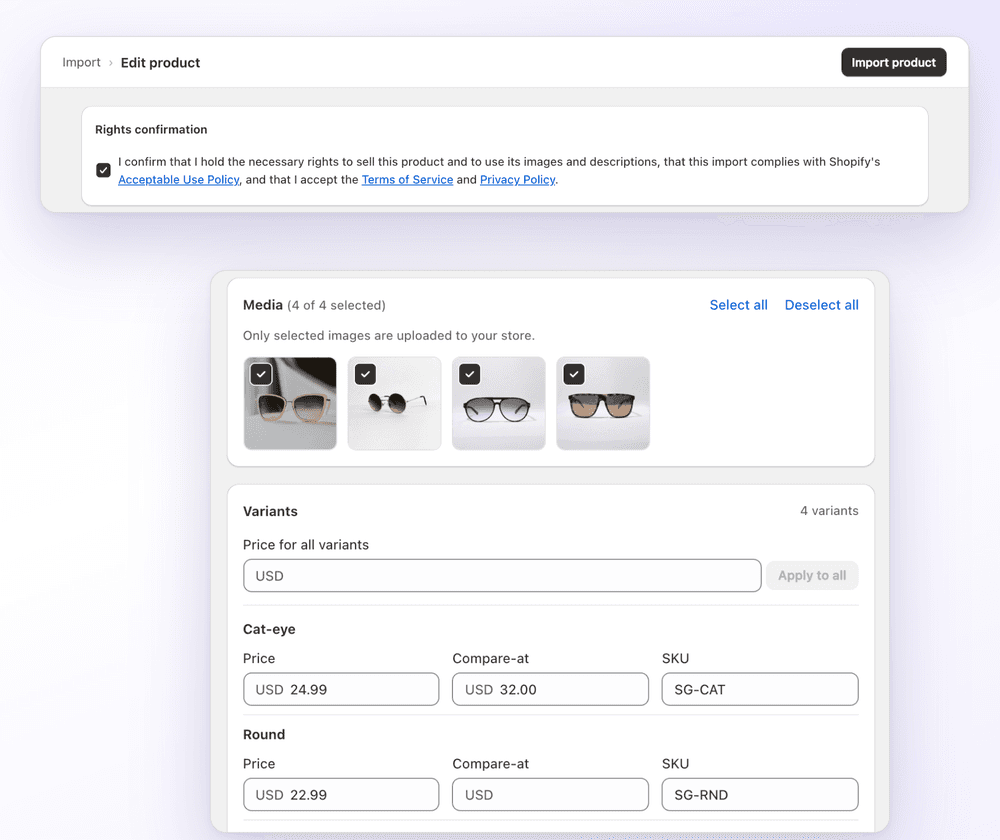
En 1Click puedes editar el precio, el precio de comparación y el SKU de cada variante en el editor antes de importar, y usar “Apply to all” para completar todas las variantes. La conversión de moneda, el multiplicador y el redondeo opcional a .99 fijan tu precio. El multiplicador no se aplica a los precios de comparación: los escribes tú, o los dejas vacíos. Consulta conversión de moneda y multiplicador de precio. 1Click es gratis para 3 importaciones en total, y lo hacemos nosotros.
Preguntas frecuentes
Precio de comparación en Shopify: cómo definirlo y hacer una oferta: preguntas frecuentes
¿Sigues con dudas? Escribe a contact@ecomfusion.net.
¿Qué es el precio de comparación en Shopify?
Es el precio original de un producto o una variante. Lo pones junto a un Precio más bajo para mostrar una oferta. Shopify dice que el valor de comparación debe ser mayor que el valor de Precio.
¿Dónde encuentro el precio de comparación en el admin de Shopify?
Abre el producto, ve a Precio y haz clic en “Compare at”. Para una variante, ábrela desde la sección Variantes. También puedes definirlo con la edición masiva.
¿Por qué no se muestra mi precio tachado?
Tu tema controla dónde aparecen los precios de oferta. Comprueba que el precio de comparación sea mayor que el Precio en todas las variantes. Las variantes incoherentes pueden impedir que una página de colección muestre la oferta. Un valor de US$0.00 no es lo mismo que vacío.
¿Cómo termino una oferta en Shopify?
Vuelve a poner el precio original en Precio y vacía el campo del precio de comparación. La ayuda de Shopify dice que lo dejes vacío en las variantes que no deban mostrar un precio de comparación.
¿El precio de comparación es lo mismo que un código de descuento?
No. El precio de comparación cambia lo que muestran las páginas de producto. Los descuentos se aplican por separado, y el checkout solo muestra el precio de oferta cuando usas precio de comparación.
¿El multiplicador de 1Click cambia los precios de comparación?
No. Escribes los precios de comparación de cada variante en el editor, o los dejas vacíos. El multiplicador y el redondeo a .99 fijan el precio de venta.
Relacionado

Pon precio a los productos importados en el editor
Define el precio y el precio de comparación de cada variante antes de importar, con conversión de moneda y un multiplicador para el precio. Gratis para 3 importaciones con 1Click.