
Guía · actualizada el 2026-10-28
Cómo agregar productos a Shopify: 3 formas
Hay tres formas de llevar productos a tu tienda: uno por uno en el admin de Shopify, muchos a la vez con un archivo CSV, o desde el enlace de un producto con una app. Aquí tienes cada método paso a paso, los campos importantes y cómo elegir el adecuado.
La respuesta rápida
En el admin de Shopify, ve a Productos → Agregar producto, escribe un título (el único campo que necesitas para guardar), completa los detalles y haz clic en Guardar. Para agregar muchos productos a la vez, usa un archivo CSV. Para agregar productos que ya existen en internet, impórtalos desde un enlace.
Método 1: Agrega un producto a mano
La página Agregar producto es donde empieza todo producto de Shopify, y sus campos son los mismos que completan un archivo CSV o una app. Apréndela una vez y los otros dos métodos tendrán más sentido.
- En el admin de Shopify, ve a Productos y haz clic en Agregar producto.
- Escribe un título. Empieza por lo que es el producto y luego el detalle clave.
- Escribe la descripción: párrafos cortos y una lista de especificaciones.
- Agrega imágenes o video en Multimedia. La primera imagen es la que ven los compradores en los listados.
- Define el precio, y un precio de comparación solo si corresponde a un precio anterior real.
- Configura el inventario: stock, SKU y código de barras.
- Agrega opciones como talla o color si el producto tiene variantes.
- Define el estado, revisa “Publishing” y haz clic en Guardar.
Los campos del producto que importan
| Campo | Qué debes saber |
|---|---|
| Título | El único campo que necesitas para guardar un producto. |
| Estado | Activo, Borrador o “Unlisted”. “Unlisted” deja el producto accesible desde su enlace directo, pero oculto en el resto de la tienda. Ponlo en Activo cuando esté listo para vender. |
| “Publishing” | Los canales de venta en los que está disponible el producto. Haz clic en el icono de ajustes, elige los canales, haz clic en “Done” y luego en Guardar. |
| Etiquetas | Hasta 250 por producto, de hasta 255 caracteres cada una. Las etiquetas pueden alimentar colecciones con condiciones. |
| Ficha en buscadores (“Search engine listing”) | El título de página y la meta descripción en los resultados de búsqueda. Shopify puede cortar los títulos de más de 70 caracteres y las descripciones de más de 320. |
| Códigos de barras | Hasta 20 por producto o variante, para que los códigos de distintos proveedores o regiones convivan en el mismo artículo. |
Cómo agregar variantes como talla y color
Agrega opciones como talla o color en la página del producto y escribe cada valor (S, M, L). Shopify crea una variante por cada combinación, y cada variante tiene su propio precio, SKU y stock. Elimina las combinaciones que no vendes en lugar de dejarlas con stock cero.
¿Vas a importar productos que ya tienen variantes? Mira cómo se importan las variantes y las imágenes.
Método 2: Agrega muchos productos con un archivo CSV
Un archivo CSV contiene los mismos campos que la página Agregar producto, con una fila por variante. Lo completas en una hoja de cálculo y lo subes en Productos → Importar, hasta 15 MB por archivo. Es gratis y es la forma habitual de mover un catálogo completo. Empieza con nuestra plantilla CSV de Shopify gratis y sigue la guía paso a paso para importar CSV a Shopify.
Método 3: Importa desde un enlace con una app
Si el producto ya existe en internet, volver a escribirlo es tiempo perdido. Con 1Click pegas el enlace de un producto de Amazon, AliExpress o eBay, o el enlace de un producto o una colección de una tienda Shopify que administras. Importa el título, la descripción, las imágenes, las variantes y los precios, y puedes editarlo todo antes de crear el producto:
- Elige las imágenes que quieras. Solo se suben las seleccionadas.
- Define el precio, el precio de comparación y el SKU de cada variante.
- Convierte la moneda de origen a la moneda de tu tienda y aplica un multiplicador de precio y, si quieres, el redondeo a .99.
- Reescribe el título y la descripción con IA, y agrega el producto a colecciones.
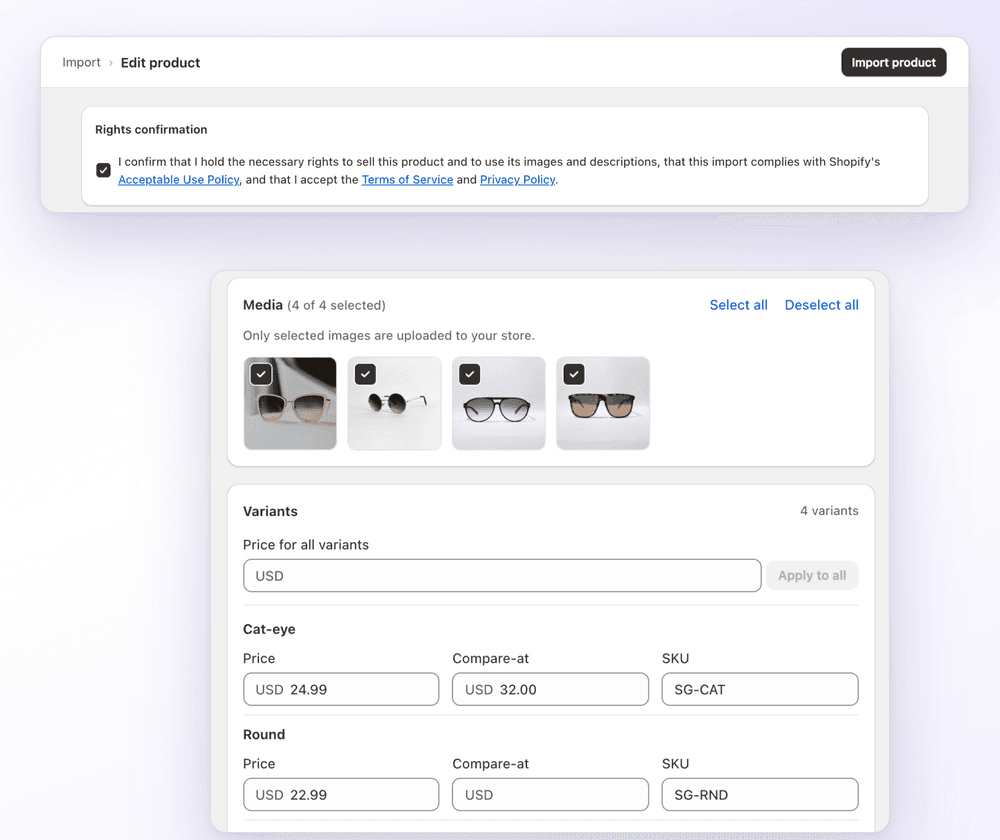
1Click es gratis para 3 importaciones. Standard cuesta US$4.99/mes por 100 importaciones al mes, y Plus cuesta US$14.99/mes por importaciones ilimitadas (precios). Importa cada producto una sola vez y no sincroniza después el stock ni los precios. Consulta todas las fuentes compatibles o sube colecciones completas de forma masiva sin hoja de cálculo.
¿Qué método te conviene?
| Tu situación | Método | Costo |
|---|---|---|
| Pocos productos que tú mismo describes y fotografías | A mano en el admin de Shopify | Gratis |
| Un catálogo completo, una migración o ediciones masivas | Archivo CSV | Gratis |
| Productos de proveedores, o copiar entre tus propias tiendas | Importar desde un enlace | Gratis para 3, luego desde US$4.99/mes con 1Click |
Después de agregarlo: comprueba que esté publicado
Si el producto no aparece en tu tienda, ábrelo y revisa dos cosas: que el estado sea Activo y que los canales de venta de “Publishing” incluyan tu tienda online. Después, mira la página del producto en un teléfono y compara el precio con tus costos.
Preguntas frecuentes
Cómo agregar productos a Shopify: 3 formas: preguntas frecuentes
¿Sigues con dudas? Escribe a contact@ecomfusion.net.
¿Cómo agrego productos a mi tienda Shopify?
En el admin de Shopify, ve a Productos → Agregar producto, escribe un título y los demás detalles, pon el estado en Activo y haz clic en Guardar. Para agregar muchos a la vez, usa Productos → Importar con un archivo CSV, o importa productos desde un enlace con una app.
¿Puedo agregar productos a Shopify sin un CSV?
Sí. Agrégalos uno por uno en la página Agregar producto, o impórtalos desde un enlace con una app. Con 1Click pegas un enlace de Amazon, AliExpress o eBay, o de una tienda Shopify que administras, y completa el título, la descripción, las imágenes, las variantes y los precios.
¿Cómo agrego productos de AliExpress a Shopify?
Copia el enlace del producto de AliExpress y pégalo en una app como 1Click. Elige las imágenes, revisa los precios y los SKU de las variantes, e importa. Consulta nuestra guía de AliExpress a Shopify.
¿Cómo agrego un producto a una colección en Shopify?
En una colección con condiciones, dale al producto una etiqueta u otro valor que cumpla las condiciones y se agregará automáticamente. En una colección manual, agrega el producto directamente a la colección. Si importas con 1Click, puedes elegir las colecciones antes de importar.
¿Por qué mi producto no aparece en mi tienda?
Comprueba que su estado sea Activo, no Borrador ni “Unlisted”, y que tu tienda online esté seleccionada en “Publishing” en la página del producto. Guarda después de cada cambio.
Relacionado

Agrega tu próximo producto desde un enlace
Importa productos a Shopify desde Amazon, AliExpress, eBay o tus propias tiendas Shopify con 1Click. Gratis para 3 importaciones.