
Guía · actualizada el 2026-10-29
Cómo importar productos a Shopify con un archivo CSV
Todo lo que necesitas para subir productos de forma masiva con el importador CSV de Shopify: la plantilla, las columnas importantes, las variantes, las imágenes, cómo guardar bien el archivo y cómo corregir los errores que detienen una importación.
¿Qué es un archivo CSV de productos de Shopify?
Un archivo CSV (valores separados por comas) es una hoja de cálculo en texto plano. Shopify lo usa para crear o actualizar muchos productos en una sola carga. Cada fila describe una variante de un producto, o una imagen extra, y una columna llamada Handle une las filas de un mismo producto.
La importación CSV de Shopify es gratis y viene incluida en todos los planes. Es la forma habitual de mover un catálogo desde WooCommerce, Wix, Squarespace o Magento, o de editar cientos de precios a la vez. Su desventaja es la preparación: el archivo debe seguir el formato de Shopify al pie de la letra o la importación se detiene con un error.
Paso 1: Consigue la plantilla
Empieza con un archivo que ya tenga los encabezados correctos. Tienes dos opciones:
- Descarga una plantilla. Nuestra plantilla CSV de Shopify gratis está disponible en blanco, como ejemplo con variantes o como tienda de prueba con 50 productos para probar un tema.
- Exporta tus propios productos. En el admin de Shopify, ve a Productos → Exportar. El archivo trae todas las columnas que usa tu tienda, metacampos incluidos, así que es el mejor punto de partida para actualizaciones.
Paso 2: Completa las columnas importantes
La plantilla completa tiene más de 40 columnas, pero la mayoría son opcionales. Solo Handle es obligatoria, y los productos nuevos necesitan un Title. Estas son las que completan la mayoría de las tiendas:
| Columna | Ejemplo | Notas |
|---|---|---|
Handle | classic-cotton-tee | En minúsculas, con guiones y único por producto. Se convierte en la URL. |
Title | Classic Cotton T-Shirt | Solo en la primera fila de cada producto. |
Body (HTML) | <p>Soft cotton…</p> | La descripción. Admite HTML. |
Vendor, Type, Tags | Demo Brand, T-Shirt, "cotton, basics" | Se usan en filtros y colecciones automatizadas. |
Option1 Name / Option1 Value | Size / M | Usa Title / Default Title si no hay variantes. |
Variant Price | 19.99 | Un número simple: sin signo $ ni separador de miles. |
Variant SKU, Variant Inventory Qty | TEE-BLK-M, 25 | El stock como número entero. |
Image Src | https://…/tee.jpg | Un enlace público y directo al archivo de imagen. |
Status | active | active, draft o archived. |
La página de la plantilla explica cada columna, incluidas la política de inventario, los pesos y los campos SEO.
Paso 3: Agrega las variantes
Cada variante va en su propia fila con el mismo Handle. Completa los datos del producto (Title, Body, Vendor, nombres de opciones) solo en la primera fila. Cada fila de variante necesita sus valores de opción, su precio y su SKU.
| Handle | Title | Option1 Name | Option1 Value | Variant SKU | Variant Price |
|---|---|---|---|---|---|
| classic-cotton-tee | Classic Cotton T-Shirt | Size | S | TEE-S | 19.99 |
| classic-cotton-tee | M | TEE-M | 19.99 |
Un producto puede tener hasta tres opciones (por ejemplo, talla, color y material). Cada combinación de valores debe ser única, así que dos filas con talla M y color negro en el mismo producto fallarán.
Paso 4: Agrega las imágenes
Pon la imagen principal en Image Src, en la primera fila del producto. Por cada imagen extra, agrega una fila solo con Handle, Image Src e Image Position (2, 3, 4…). Para asociar una imagen a una variante concreta, pon su URL en la columna Variant Image de esa variante.
Paso 5: Guarda como CSV UTF-8
Los acentos y símbolos se rompen si el archivo no está codificado en UTF-8. Cómo guardarlo correctamente:
- Excel: Archivo → Guardar como → CSV UTF-8 (delimitado por comas) (.csv).
- Google Sheets: Archivo → Descargar → Valores separados por comas (.csv). Sheets siempre usa UTF-8.
- Numbers: Archivo → Exportar a → CSV, con la codificación de texto en Unicode (UTF-8).
Después, arrastra el archivo a nuestro comprobador de CSV de Shopify. Detecta encabezados mal escritos, variantes duplicadas, precios incorrectos y enlaces de imagen rotos en tu navegador, antes de que Shopify los rechace.
Paso 6: Importa el CSV en Shopify
- En el admin de Shopify, ve a Productos → Importar y agrega el archivo.
- Marca “Overwrite products with matching handles” solo si vas a actualizar productos existentes.
- Haz clic en “Upload and continue”, revisa la vista previa y luego haz clic en “Import products”.
Los archivos grandes se importan en segundo plano y Shopify te avisa por correo cuando terminan. Luego abre algunos productos, sobre todo los que tienen variantes, y revisa sus imágenes, precios y opciones.
Actualizar productos existentes con CSV
Para cambiar precios, etiquetas o descripciones de forma masiva, exporta los productos, edita las columnas que quieras cambiar y vuelve a importar con la opción “Overwrite products with matching handles” marcada. Shopify relaciona las filas por Handle y actualiza esos productos.
Cuidado con las celdas vacías al sobrescribir: una columna que incluyes pero dejas vacía puede borrar el valor actual. En lugar de vaciar las columnas que no quieres cambiar, elimínalas del archivo.
Errores comunes al importar un CSV en Shopify y cómo corregirlos
La mayoría de las importaciones fallidas se deben a tres cosas: un encabezado de columna que no coincide exactamente con la plantilla de Shopify, un archivo que no está guardado como CSV UTF-8 o un archivo que supera el límite de 15 MB de Shopify. Busca abajo el mensaje o el síntoma que ves.
| Lo que ves | Causa | Solución |
|---|---|---|
| "Network error: Unexpected token < in JSON at position 0" | Un encabezado de columna no coincide con la plantilla. Los encabezados distinguen mayúsculas y minúsculas, así que handle debe ser Handle. | Copia la fila de encabezados de la plantilla o de una exportación reciente. |
| "Line is invalid (No details)" | Un valor de opción existente se movió a otra posición de opción | Importa una vez con un nombre de opción temporal y luego vuelve a importar con el nombre definitivo. |
| Illegal quoting | Comillas o comas que no son UTF-8, como las comillas tipográficas | Guarda el archivo como CSV UTF-8 y vuelve a importarlo. |
| Un producto nuevo sin título | La primera fila de un producto nuevo no tiene Title | Agrega el título y mantén juntas las filas de cada producto. |
| Un precio que no se acepta | Símbolos de moneda o comas en el precio | Usa números simples, como 1299.00. |
| Una variante duplicada | Dos filas de un mismo producto tienen los mismos valores de opción | Haz que cada combinación de valores de opción sea única. |
| Faltan imágenes tras importar | Los enlaces no son públicos o directos | Usa URL directas de imagen, o súbelas antes a Contenido → Archivos. |
| Imágenes perdidas tras ordenar el archivo | Ordenar el CSV en una hoja de cálculo puede separar las filas de sus enlaces de imagen | No ordenes el archivo. Haz antes una copia de seguridad de tus productos y empieza de nuevo desde una copia sin ordenar. |
| Caracteres como é en el texto | El archivo no está en UTF-8 | Guárdalo como CSV UTF-8 y vuelve a importarlo sobrescribiendo. |
| La carga tarda demasiado y se corta, o el archivo es demasiado grande | Un archivo grande, o uno que supera el límite de 15 MB de Shopify | Reparte los productos en archivos más pequeños y sube cada uno. |
Los mensajes entre comillas son los que Shopify documenta en su ayuda sobre la importación de productos. Una vez que empieza, una importación CSV no se puede cancelar, y Shopify no guarda un historial de importaciones anteriores. Para revisar los cambios recientes, consulta el registro de actividad de tu tienda. Revisa el archivo y la vista previa antes de hacer clic en “Import products”.
Más rápido: sáltate el CSV e importa desde un enlace
El CSV es la herramienta adecuada para migraciones, pero es lento para agregar productos que ya existen en internet. Si tus productos están en Amazon, AliExpress, eBay u otra tienda Shopify que administras, 1Click lee la página y completa cada columna por ti: título, descripción, imágenes, variantes y un precio convertido a tu moneda, con reescritura del texto con IA.
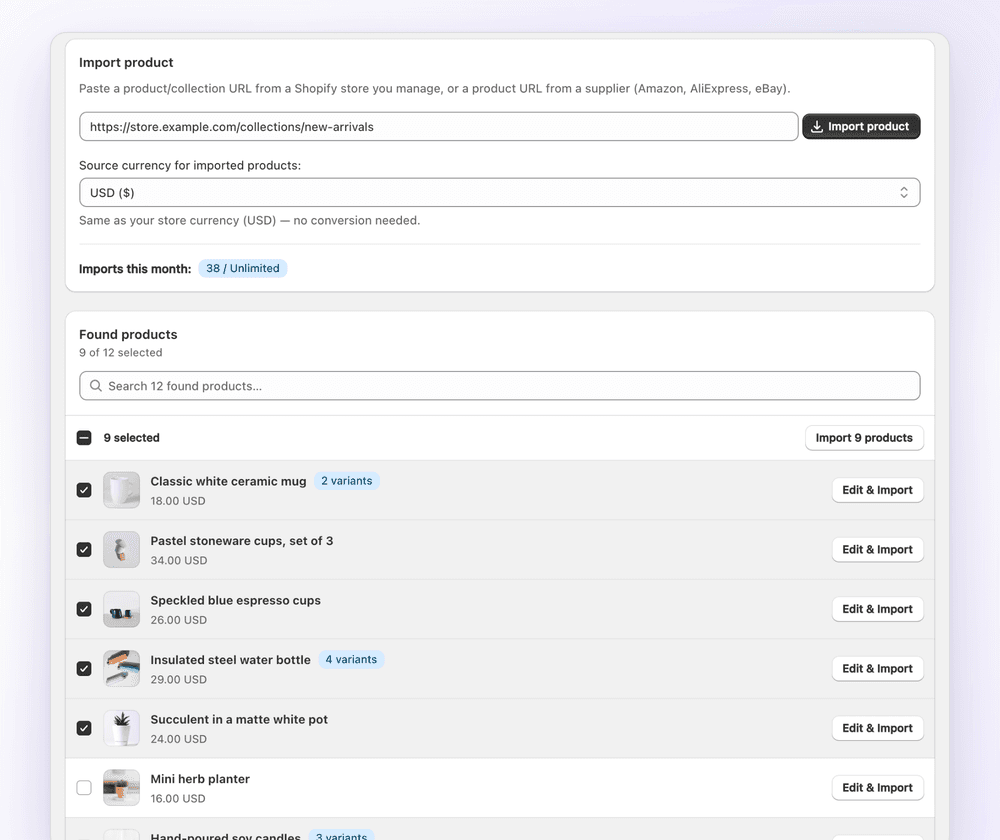
Para colecciones completas, consulta la carga masiva sin CSV y cómo copiar productos entre tiendas Shopify.
Preguntas frecuentes
Cómo importar productos a Shopify con un archivo CSV: preguntas frecuentes
¿Sigues con dudas? Escribe a contact@ecomfusion.net.
¿Puedo subir productos a Shopify de forma masiva?
Sí. La importación CSV de Shopify (Productos → Importar) crea o actualiza muchos productos a la vez. Una app de importación como 1Click también puede importar de forma masiva una colección completa de una tienda Shopify que administras, sin hoja de cálculo.
¿Puedo importar un archivo de Excel en Shopify?
No directamente. Abre el archivo .xlsx en Excel, usa Archivo → Guardar como → CSV UTF-8 (delimitado por comas) y luego importa el CSV.
¿Cuántos productos puedo importar con un CSV?
Shopify limita el archivo a 15 MB. Los catálogos más grandes hay que dividirlos en varios archivos e importarlos uno tras otro.
¿Por qué no se importan mis productos en Shopify?
Suele deberse a un encabezado de columna mal escrito, un Handle o Title vacío, un precio con símbolo de moneda, variantes duplicadas o un archivo que no está guardado en UTF-8. Pasa el archivo por nuestro comprobador de CSV de Shopify gratis para encontrar la fila exacta. Consulta la tabla de errores.
¿Necesito todas las columnas de la plantilla?
No. Solo Handle es obligatoria, y los productos nuevos necesitan un Title. Las columnas que faltan toman los valores predeterminados de Shopify, o conservan sus valores actuales cuando sobrescribes productos existentes.
¿Cómo importo inventario a Shopify con un CSV?
Para los niveles de inventario, usa el CSV de inventario aparte, en Productos → Inventario. El formato recomendado por Shopify, “All states”, tiene una fila por variante y por ubicación. El formato “Available” pone cada ubicación en su propia columna, pero no protege contra sobrescrituras accidentales. La columna Variant Inventory Qty del CSV de productos sirve para fijar el inventario al crear productos. Consulta cómo importar inventario a Shopify.
Relacionado

¿Cansado de las hojas de cálculo?
Importa productos desde un enlace con 1Click: imágenes, variantes y textos escritos con IA incluidos. Gratis para 3 importaciones.