
Guía · actualizada el 2026-10-29
Cómo duplicar una tienda Shopify
Shopify no tiene un botón que copie una tienda entera. En su lugar, creas una tienda nueva y pasas cada parte: los productos y los clientes con archivos CSV, el tema como archivo y el resto a mano. Aquí tienes el proceso de Shopify paso a paso, y lo que no puedes llevarte.
¿Se puede duplicar una tienda Shopify?
No con un solo clic. El proceso de Shopify consiste en crear una tienda nueva, pasar los productos y los clientes con archivos CSV, mover el tema y configurar todo lo demás otra vez. En Shopify Plus, puedes copiar el tema, los productos y los archivos al crear una tienda de expansión.
Los pasos siguientes siguen la ayuda de Shopify sobre copias de seguridad y duplicación. Si duplicas porque la tienda cambia de dueño, Shopify sugiere transferir la propiedad de la cuenta.
Qué se puede copiar y qué no
| Cómo se mueve | Qué |
|---|---|
| Exportación e importación CSV | Productos (y colecciones, si agregas una columna de colección), clientes |
| Descarga y carga del tema | Tu tema |
| Copia a mano | Páginas, entradas del blog, menús y ajustes como impuestos, envíos, checkout y pagos |
| Reinstalación | Apps |
| No se puede transferir | Pedidos (no desde el admin de Shopify), códigos de descuento, tarjetas de regalo ya emitidas, informes personalizados guardados, datos de tráfico de visitantes |
Los productos de tarjeta de regalo pasan con el CSV de productos como cualquier otro producto. Las tarjetas de regalo que ya emitiste, no.
Paso 1: Crea la tienda nueva en el mismo plan
En el admin de la tienda original, ve a Configuración → Organización → “Create store” y pon la tienda nueva en el mismo plan de suscripción que la original. Los pasos completos están en cómo crear otra tienda Shopify.
Paso 2: Copia el tema
- En el admin de la tienda original, ve a Tienda online.
- En el tema que quieras, abre su menú de acciones … y haz clic en “Download theme file”.
- Shopify envía el tema como archivo .zip al correo de tu cuenta de personal.
- En la tienda nueva, sube el archivo del tema desde tu computadora.
La descarga no incluye tus productos, colecciones, menús, páginas, entradas del blog, imágenes ni los archivos de Contenido → Archivos. Eso se mueve en los pasos siguientes.
Paso 3: Mueve tus productos y colecciones
- En la tienda original, ve a Productos → Exportar y exporta tus productos como archivo CSV.
- Para pasar las colecciones, agrega una columna de colección al archivo. Si no, crea las colecciones a mano en la tienda nueva.
- En la tienda nueva, ve a Productos → Importar e importa el archivo.
La lista de comprobación de Shopify también te pide preparar los archivos multimedia de los productos para exportarlos antes de importar, así que comprueba que las imágenes llegaron a la tienda nueva.
Las variantes, las imágenes y los errores que detienen una importación se explican en la guía para importar CSV a Shopify.
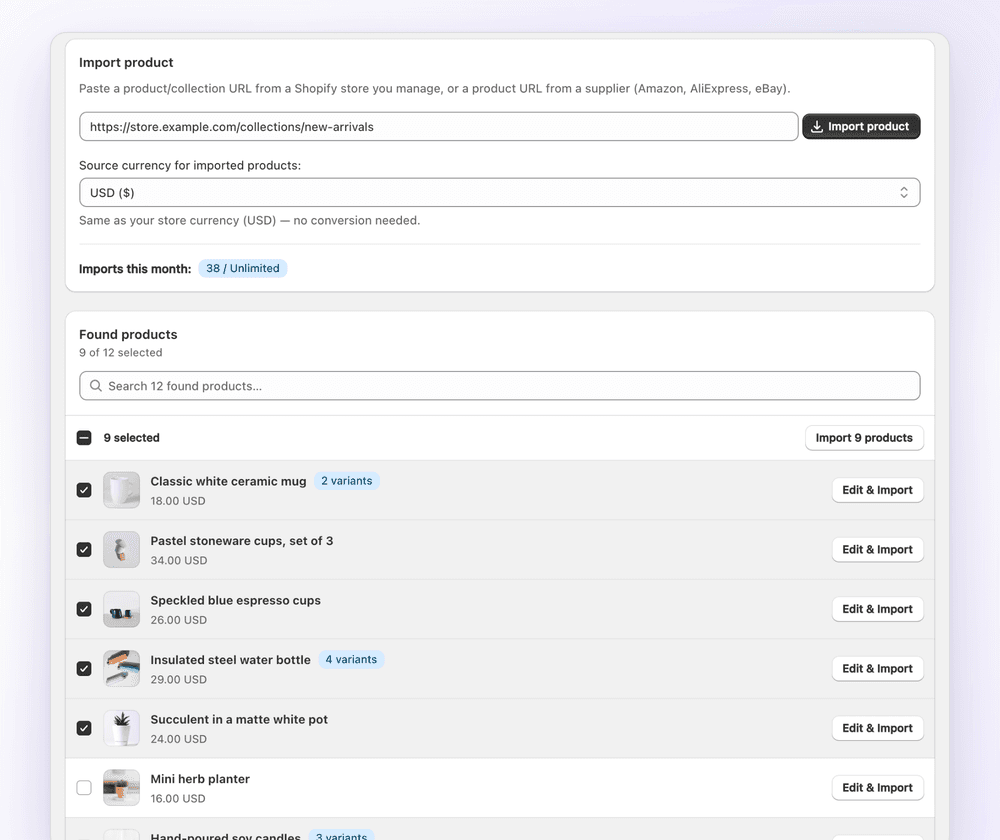
O copia desde un enlace. Si administras las dos tiendas, 1Click copia productos y colecciones completas desde el enlace de un producto o de una colección, en lugar de un archivo. Convierte la moneda de origen a la de la tienda nueva y te deja elegir qué imágenes importar y editar los precios y los SKU antes de crear nada. Las colecciones se importan en segundo plano, y en cada importación confirmas que tienes los derechos. Copia una sola vez y no mantiene las dos tiendas sincronizadas. Es gratis para 3 importaciones (precios).
Paso 4: Mueve tus clientes
Exporta tus clientes como archivo CSV desde la página Clientes de la tienda original y luego importa el archivo en la página Clientes de la tienda nueva. Las contraseñas y el historial de pedidos no pasan, así que invita a tus clientes a crear contraseñas nuevas. El consentimiento, las etiquetas y los duplicados se explican en cómo importar clientes a Shopify.
Paso 5: Rehaz páginas, entradas del blog, menús y ajustes
- Páginas y entradas del blog: cópialas y pégalas en la tienda nueva.
- Menús: vuelve a crear los menús de tu tienda online.
- Ajustes: configura otra vez a mano impuestos, envíos, checkout y pagos.
Paso 6: Vuelve a instalar tus apps
Las apps no pasan. Instala cada una otra vez en la tienda nueva y configúrala. Las apps se cobran por tienda, así que cada tienda paga las suyas.
En Shopify Plus: crea una tienda de expansión con importación
Una organización de Shopify Plus puede tener hasta 10 tiendas: 1 tienda principal y 9 tiendas de expansión. Al crear una tienda de expansión, puedes importar temas, productos, variantes, colecciones y sus metacampos, y archivos de otra tienda de tu organización. No se incluyen los metacampos de tipo referencia ni los de categoría.
La importación solo funciona al crear la tienda. Después, los datos no se sincronizan entre tiendas. Las apps se cobran por tienda, y cada tienda necesita su propia licencia del tema. Los detalles están en la ayuda de Shopify sobre tiendas de expansión.
Duplicar un tema dentro de la misma tienda
Para probar cambios sin tocar tu tema publicado, ve a Tienda online, abre el menú de acciones … del tema y haz clic en “Duplicate”. La copia se llama "Copy Of" más el nombre del tema. Una tienda puede tener hasta 20 temas, así que elimina uno si llegaste al límite. Para usar un tema en otra tienda, descárgalo (paso 2).
Preguntas frecuentes
Cómo duplicar una tienda Shopify: preguntas frecuentes
¿Sigues con dudas? Escribe a contact@ecomfusion.net.
¿Se puede duplicar una tienda Shopify?
No con un solo clic. Crea una tienda nueva desde Configuración → Organización, pasa los productos y los clientes con archivos CSV, descarga y sube el tema, y luego rehaz las páginas, los menús y los ajustes y vuelve a instalar tus apps. En Shopify Plus, una tienda de expansión puede importar el tema, los productos, las colecciones y los archivos al crearla.
¿Cómo copio mi tienda Shopify a otra cuenta?
Crea la tienda nueva desde la otra cuenta, no desde la página Organización de la tienda original. Luego inicia sesión en las dos tiendas como propietario y sigue los pasos 2 a 6: pasa los productos y los clientes con archivos CSV, sube el archivo del tema y vuelve a configurar las páginas, los ajustes y las apps. Si la tienda en sí cambia de manos, Shopify sugiere transferir la propiedad de la cuenta en lugar de duplicarla.
¿Puedo duplicar una tienda Shopify gratis?
La exportación e importación CSV y la descarga del tema no cuestan nada extra. Pero la tienda nueva necesita su propio plan de Shopify y, fuera de Shopify Plus, cada tienda se cobra por separado.
¿Puedo copiar mi tema de Shopify a otra tienda?
Sí. Descarga el archivo del tema desde Tienda online en la tienda original y súbelo a la nueva. Un tema comprado en la Shopify Theme Store tiene licencia solo para la tienda para la que lo compraste, así que la tienda nueva necesita su propia licencia.
¿Puedo clonar la tienda Shopify de otra persona?
Solo el contenido que tienes derecho a usar. Los productos, las fotos y los textos de otra tienda no son tuyos solo porque sean públicos. Consulta ¿es legal copiar productos de otra tienda Shopify? 1Click solo copia desde tiendas Shopify que administras.
¿Se transfieren los pedidos y los códigos de descuento?
No. Shopify indica que los pedidos no se pueden importar a una tienda desde el admin de Shopify, y que los códigos de descuento, las tarjetas de regalo emitidas y los informes personalizados guardados no se pueden transferir. Vuelve a crear en la tienda nueva los códigos de descuento que sigas usando.
Relacionado

¿Pasas productos a tu tienda nueva?
Copia productos y colecciones de una tienda que administras con 1Click, con conversión de moneda y edición antes de importar. Gratis para 3 importaciones.