
Handleiding · bijgewerkt op 2026-11-13
Shopify productafbeelding formaat en vereisten
Voor vierkante productfoto's wordt 2048 x 2048 px volgens Shopify meestal het best weergegeven. De harde limieten zijn 5000 x 5000 px (25 megapixel) en een bestand kleiner dan 20 MB. Hier staan alle vereisten, de manieren om afbeeldingen in bulk te uploaden en wat er met afbeeldingen gebeurt als je een product importeert.
Welk formaat moeten Shopify-productafbeeldingen hebben?
2048 x 2048 px voor vierkante afbeeldingen. Dat formaat wordt volgens de hulp van Shopify over productmedia meestal het best weergegeven. Je kunt elk formaat uploaden tot 5000 x 5000 px, of 25 megapixel, en elk bestand moet kleiner dan 20 MB zijn.
| Vereiste | Wat Shopify zegt |
|---|---|
| Aanbevolen formaat (vierkant) | 2048 x 2048 px wordt meestal het best weergegeven |
| Maximale afmetingen | 5000 x 5000 px, of 25 megapixel |
| Maximale bestandsgrootte | Kleiner dan 20 MB |
| Aanbevolen bestandstypen | Eerst PNG, dan JPEG |
| Andere geaccepteerde bestandstypen | TIFF, BMP, GIF, SVG, HEIC en WebP |
| Beeldverhouding | Vrij, maar houd die gelijk voor al je hoofdafbeeldingen |
| Media per product | Maximaal 250 afbeeldingen, 3D-modellen of video's |
| Lengte van de alt-tekst | Maximaal 512 tekens, 125 of minder is het best |
Shopify publiceert geen minimumformaat. Hoe groot een afbeelding moet zijn om te kunnen zoomen hangt af van je thema. Check daarvoor de documentatie van je thema.
Beeldverhouding: kies er één en houd die aan
Shopify eist geen bepaalde beeldverhouding. Het vraagt wel om een consistente verhouding voor de afbeeldingen die je als uitgelichte afbeelding, of hoofdafbeelding, toevoegt. Is de hoofdfoto van het ene product vierkant en die van het volgende staand, dan tonen je collectiepagina's kaarten van ongelijke hoogte.
Vierkant is de eenvoudige keuze, en voor die vorm is de aanbeveling van 2048 x 2048 px van Shopify geschreven. Wat je ook kiest: snijd elke hoofdafbeelding bij naar die verhouding voor je uploadt.
Bestandstypen en bestandsgrootte
Volgens Shopify is PNG, gevolgd door JPEG, het beste bestandstype voor de meeste productafbeeldingen. Het accepteert ook TIFF, BMP, GIF, SVG, HEIC en WebP.
- Kleiner dan 20 MB per afbeelding. Een groter bestand wordt niet aan je winkel toegevoegd.
- Uploaden comprimeert je afbeeldingen niet. Shopify bewaart de oorspronkelijke kwaliteit in het beheercentrum.
- Je webshop krijgt geoptimaliseerde versies. Het CDN van Shopify optimaliseert afbeeldingen automatisch en levert moderne formaten zoals WebP en AVIF als de browser van de klant die ondersteunt.
Je hoeft je afbeeldingen dus niet zelf naar WebP om te zetten. Upload een nette PNG of JPEG binnen de limieten.
Hoeveel afbeeldingen kan een product hebben?
Een product kan maximaal 250 media-items hebben: afbeeldingen, 3D-modellen of video's, in elke combinatie. Het eerste item is de uitgelichte afbeelding van het product. Je verandert de volgorde door media te slepen.
Variantafbeeldingen moeten afbeeldingen zijn. Shopify laat je geen video of 3D-model gebruiken als media van een variant.
Alt-tekst en bestandsnamen
Alt-tekst beschrijft de afbeelding voor klanten die een schermlezer gebruiken, en voor zoekmachines. Shopify staat maximaal 512 tekens toe en raadt 125 of minder aan. Schrijf op wat de foto laat zien, zoals “Marineblauw katoenen T-shirt, vooraanzicht”, en geen lijst met zoekwoorden.
Wil je de tekst met de hand toevoegen? Open het product, klik op de afbeelding om het voorbeeld te openen en klik op “Add alt text”. Voor veel producten tegelijk vul je de kolom met de alt-tekst van de afbeelding in je product-CSV in.
Geef je bestanden een naam voor je ze uploadt. Een beschrijvende naam zoals navy-cotton-tshirt-front.jpg vind je later makkelijker terug dan IMG_4032.jpg. Twee regels uit de CSV-hulp van Shopify:
- De bestandsnaam is definitief. Je kunt die niet meer bewerken nadat de afbeelding naar je winkel is geüpload.
- Vermijd de achtervoegsels `_thumb`, `_small` en `_medium` aan het eind van de bestandsnaam.
Drie manieren om productafbeeldingen in bulk te uploaden
1. Op de productpagina
Ga naar Producten, open een product en gebruik het gedeelte “Media”. Je kunt meerdere bestanden tegelijk slepen, op “Upload new” klikken, of op “Select existing” → “Add from URL” klikken om een afbeelding via een webadres toe te voegen. Dit is de snelste manier voor een paar producten.
2. Content → Bestanden
Ga naar Content → Bestanden en klik op “Upload files”. Je kunt maximaal 200 bestanden tegelijk selecteren. Klik op de knop “Link” naast een bestand om de URL te kopiëren. Bestanden verschijnen niet vanzelf bij een product: je gebruikt die URL's in een CSV, of je kiest de bestanden in het gedeelte “Media” van een product met “Select existing”.
De pagina Bestanden heeft eigen regels: afbeeldingen tot 20 MB en 25 megapixel, in JPEG, PNG, WebP, HEIC of GIF. De opslag is beperkt per abonnement, dus check de hulp van Shopify over bestanden uploaden als je een heel grote catalogus hebt.
3. Een product-CSV met afbeeldings-URL's
Een CSV-bestand bevat alleen tekst, dus de afbeeldingen zelf kunnen er niet in. Je zet voor elke afbeelding een URL in de kolom met de afbeeldings-URL. Die kolom heet Image Src in oudere bestanden en Product image URL in het huidige sjabloon van Shopify. Shopify downloadt elke afbeelding tijdens de import en uploadt die naar je winkel.
- Eén rij per afbeelding. Voeg voor elke extra afbeelding een rij toe met de handle van het product en de afbeeldings-URL.
- Bepaal de volgorde met de kolom voor de positie van de afbeelding, te beginnen bij 1.
- URL's moeten openbaar toegankelijk zijn:
https://, zonder wachtwoordbeveiliging. - Alleen afbeeldingen. Video's en 3D-modellen worden niet ondersteund in de CSV.
- Het CSV-bestand mag niet groter zijn dan 15 MB.
De volledige lijst met kolommen vind je in onze gids over de Shopify CSV-import. Of begin met het gratis CSV-sjabloon voor producten.
Wat er met afbeeldingen gebeurt als je een product importeert
Shopify maakt een eigen kopie van elke afbeelding. De URL's in je CSV worden alleen tijdens de import gebruikt, dus daarna is het product niet meer afhankelijk van de oorspronkelijke site.
- Afbeeldingen die je naar Bestanden hebt geüpload, worden gedupliceerd. Het product krijgt een nieuwe kopie en het origineel blijft in Bestanden staan.
- Dode URL's mislukken. Is een afbeelding verwijderd van het adres in je bestand, dan mislukt de import voor dat product. Controleer oude exportbestanden dus voor je ze opnieuw gebruikt.
- Lege cellen kunnen gegevens wissen. Als je bestaande producten overschrijft, vervangt een lege waarde in een kolom die in je bestand staat de bestaande waarde. Een kolom die je helemaal uit het bestand weglaat, blijft zoals die is.
Gebruik alleen afbeeldingen waar je de rechten voor hebt
Een foto bij een advertentie van een leverancier of op een marktplaats mag je niet automatisch publiceren. Gebruik je eigen foto's, of afbeeldingen waarvoor je leverancier of het merk toestemming heeft gegeven. Onze gids over of het legaal is om Shopify-producten te kopiëren gaat hier dieper op in.
Producten met hun afbeeldingen importeren via een link
Staan je producten op Amazon, AliExpress, eBay of in een Shopify-winkel die je beheert? Dan importeert 1Click ze via een link, met hun afbeeldingen, titel, beschrijving, varianten en prijzen. In de editor kies je welke afbeeldingen je houdt, en alleen de geselecteerde worden naar je winkel geüpload. Bij elke import bevestig je dat je de rechten op de content hebt.
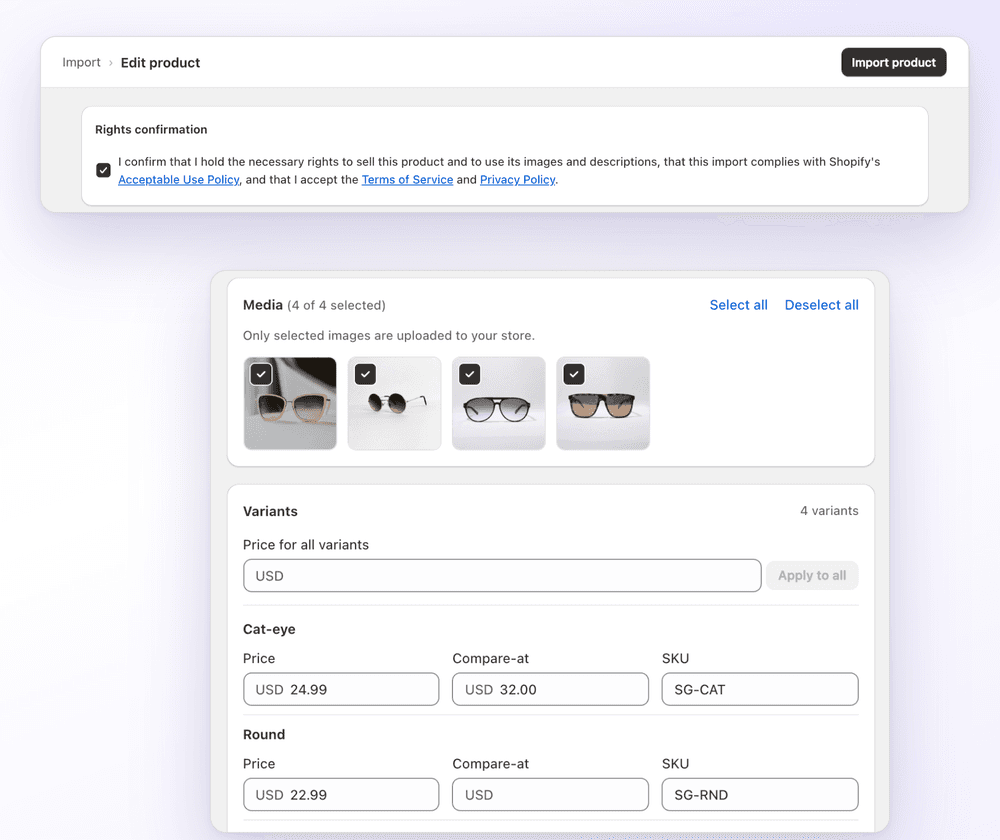
1Click is geen afbeeldingseditor, dus de limieten van Shopify voor formaat en bestandsgrootte gelden ook voor de afbeeldingen die je importeert. Meer over varianten en afbeeldingen importeren.
FAQ
Shopify productafbeelding formaat en vereisten: veelgestelde vragen
Kom je er niet uit? Mail naar contact@ecomfusion.net.
Wat is het beste afbeeldingsformaat voor Shopify-producten?
Voor vierkante productafbeeldingen wordt 2048 x 2048 px volgens Shopify meestal het best weergegeven. Je kunt elk formaat uploaden tot 5000 x 5000 px, of 25 megapixel, zolang het bestand kleiner is dan 20 MB.
Wat is het maximale formaat van een Shopify-productafbeelding?
5000 x 5000 px, of 25 megapixel, en een bestandsgrootte kleiner dan 20 MB. Een afbeelding boven die limieten kun je niet aan een product toevoegen.
Welke afbeeldingsformaten accepteert Shopify?
Shopify raadt PNG aan voor de meeste productafbeeldingen, gevolgd door JPEG. Het accepteert ook TIFF, BMP, GIF, SVG, HEIC en WebP. In je webshop levert Shopify zelf moderne formaten zoals WebP en AVIF als de browser van de klant die ondersteunt.
Hoeveel afbeeldingen kan ik aan een Shopify-product toevoegen?
Maximaal 250 media-items per product. Dat totaal bestaat uit afbeeldingen, 3D-modellen en video's.
Hoe upload ik afbeeldingen in bulk naar Shopify?
Upload de bestanden via Content → Bestanden, maximaal 200 tegelijk, en kopieer de link van elk bestand. Plak de links in de kolom met de afbeeldings-URL van een product-CSV, één rij per afbeelding, en importeer het bestand via Producten → Importeren. De kolommen staan in onze gids over de Shopify CSV-import.
Moeten Shopify-productafbeeldingen vierkant zijn?
Nee. Shopify accepteert elke beeldverhouding. Het vraagt je wel dezelfde beeldverhouding aan te houden voor al je hoofdafbeeldingen, zodat je collectiepagina's er gelijkmatig uitzien. Vierkant is een gangbare keuze, en de aanbeveling van 2048 x 2048 px van Shopify is voor vierkante afbeeldingen.
Gerelateerd

Sla de spreadsheet met afbeeldingen over
Importeer producten met hun afbeeldingen via een link en kies welke afbeeldingen worden geüpload. Gratis voor 3 imports met 1Click.