
Handleiding · bijgewerkt op 2026-10-29
Shopify-webshop dupliceren
Shopify heeft geen knop die een hele webshop kopieert. Je maakt een nieuwe winkel aan en zet elk onderdeel apart over: producten en klanten met CSV-bestanden, het thema als bestand en de rest met de hand. Hier lees je het proces van Shopify stap voor stap, en wat niet mee kan.
Kun je een Shopify-webshop dupliceren?
Niet in één klik. Het proces van Shopify is: een nieuwe winkel aanmaken, producten en klanten overzetten met CSV-bestanden, het thema overzetten en al het andere opnieuw instellen. Met Shopify Plus kun je het thema, de producten en bestanden kopiëren als je een expansion store aanmaakt.
De stappen hieronder volgen de hulp van Shopify over back-ups en dupliceren. Dupliceer je omdat de winkel een nieuwe eigenaar krijgt? Dan raadt Shopify aan om in plaats daarvan het eigendom van het account over te dragen.
Wat wel en niet gekopieerd kan worden
| Hoe het meegaat | Wat |
|---|---|
| CSV exporteren en importeren | Producten (en collecties, als je een collectiekolom toevoegt), klanten |
| Thema downloaden en uploaden | Je thema |
| Met de hand kopiëren | Pagina's, blogposts, menu's en instellingen zoals belastingen, verzending, checkout en betalingen |
| Opnieuw installeren | Apps |
| Kan niet worden overgezet | Bestellingen (niet via het Shopify-beheercentrum), kortingscodes, uitgegeven cadeaubonnen, opgeslagen aangepaste rapporten, bezoekersgegevens |
Cadeaubonproducten gaan net als andere producten mee met de product-CSV. Cadeaubonnen die je al hebt uitgegeven niet.
Stap 1: Maak de nieuwe winkel aan op hetzelfde abonnement
Ga in het beheercentrum van de oorspronkelijke winkel naar Instellingen → Organisatie → “Create store” en zet de nieuwe winkel op hetzelfde abonnement als de oorspronkelijke. Alle stappen staan in een extra Shopify-winkel aanmaken.
Stap 2: Kopieer het thema
- Ga in het beheercentrum van de oorspronkelijke winkel naar Online winkel.
- Open bij het thema dat je wilt het actiemenu (…) en klik op “Download theme file”.
- Shopify mailt het thema als .zip-bestand naar het e-mailadres van je medewerkerslogin.
- Upload het themabestand vanaf je computer in de nieuwe winkel.
De download bevat geen producten, collecties, menu's, pagina's, blogposts, afbeeldingen of de bestanden onder Content → Bestanden. Die zet je over in de stappen hieronder.
Stap 3: Zet je producten en collecties over
- Ga in de oorspronkelijke winkel naar Producten → Exporteren en exporteer je producten als CSV-bestand.
- Wil je collecties meenemen? Voeg dan een collectiekolom toe aan het bestand. Anders maak je de collecties met de hand aan in de nieuwe winkel.
- Ga in de nieuwe winkel naar Producten → Importeren en importeer het bestand.
Volgens de checklist van Shopify bereid je ook je productmedia voor op de export voordat je importeert. Controleer dus of de afbeeldingen in de nieuwe winkel zijn aangekomen.
Varianten, afbeeldingen en de fouten die een import tegenhouden staan in de handleiding Shopify CSV-import.
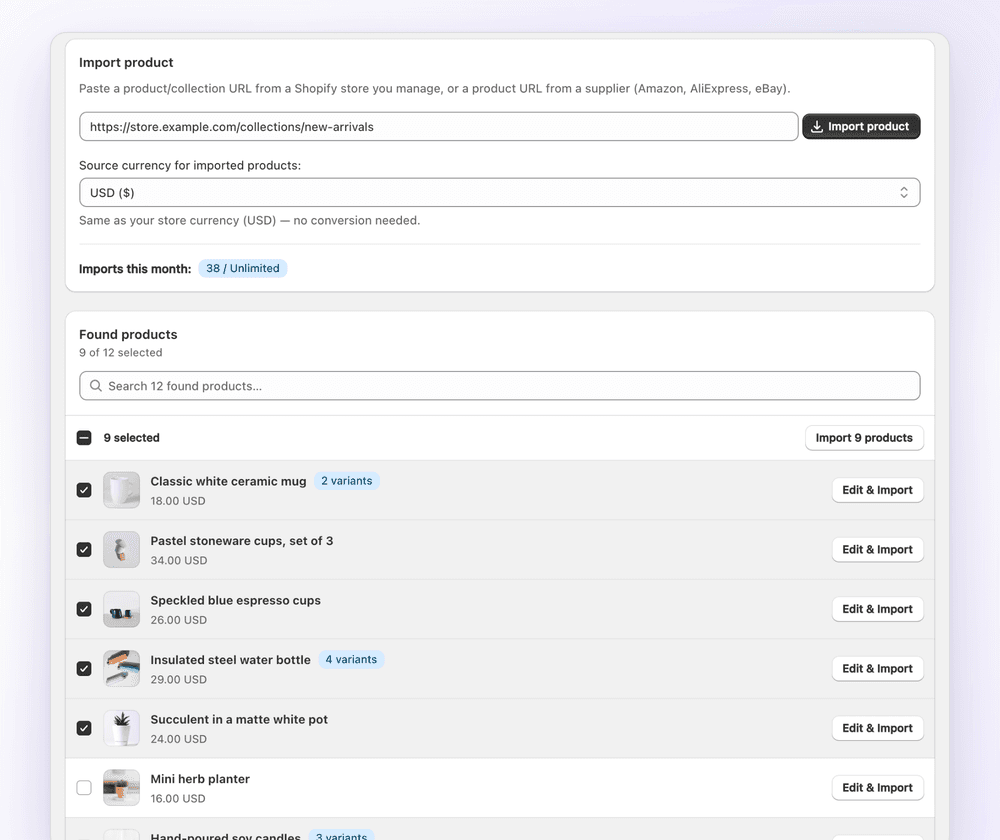
Of kopieer via een link. Beheer je beide winkels, dan kopieert 1Click producten en hele collecties via een product- of collectielink in plaats van een bestand. Het rekent de bronvaluta om naar de valuta van de nieuwe winkel, en je kiest welke afbeeldingen je importeert en past prijzen en SKU's aan voordat er iets wordt aangemaakt. Collecties worden op de achtergrond geïmporteerd, en bij elke import bevestig je dat je de rechten hebt. Het kopieert één keer en houdt de twee winkels niet gesynchroniseerd. Gratis voor 3 imports (prijzen).
Stap 4: Zet je klanten over
Exporteer je klanten als CSV-bestand via de pagina Klanten van de oorspronkelijke winkel en importeer het bestand op de pagina Klanten van de nieuwe winkel. Wachtwoorden en bestelgeschiedenis gaan niet mee, dus nodig klanten uit om een nieuw wachtwoord aan te maken. Toestemming, tags en dubbele klanten staan in klanten importeren in Shopify.
Stap 5: Bouw pagina's, blogposts, menu's en instellingen opnieuw op
- Pagina's en blogposts: kopieer en plak ze in de nieuwe winkel.
- Menu's: bouw de menu's van je webshop opnieuw op.
- Instellingen: stel belastingen, verzending, checkout en betalingen opnieuw met de hand in.
Stap 6: Installeer je apps opnieuw
Apps gaan niet mee. Installeer ze stuk voor stuk opnieuw in de nieuwe winkel en stel ze in. Apps worden per winkel gefactureerd, dus elke winkel betaalt voor zijn eigen apps.
Met Shopify Plus: een expansion store aanmaken met een import
Een Shopify Plus-organisatie kan maximaal 10 winkels hebben: 1 hoofdwinkel en 9 expansion stores. Als je een expansion store aanmaakt, kun je thema's, producten, varianten, collecties en hun metavelden, en bestanden importeren uit een andere winkel in je organisatie. Metavelden van het type referentie en categorie gaan niet mee.
De import werkt alleen bij het aanmaken van de winkel. Daarna worden gegevens niet tussen winkels gesynchroniseerd. Apps worden per winkel gefactureerd, en elke winkel heeft een eigen themalicentie nodig. Details staan in de hulp van Shopify over expansion stores.
Een thema dupliceren in dezelfde winkel
Wil je wijzigingen uitproberen zonder je live thema aan te raken? Ga naar Online winkel, open het actiemenu (…) van het thema en klik op “Duplicate”. De kopie krijgt de naam "Copy Of" plus de naam van het thema. Een winkel kan maximaal 20 thema's hebben, dus verwijder er een als je aan de limiet zit. Wil je een thema in een andere winkel gebruiken, download het dan (stap 2).
FAQ
Shopify-webshop dupliceren: veelgestelde vragen
Kom je er niet uit? Mail naar contact@ecomfusion.net.
Kun je een Shopify-webshop dupliceren?
Niet met één klik. Maak een nieuwe winkel aan via Instellingen → Organisatie, zet producten en klanten over met CSV-bestanden, download en upload het thema, bouw daarna pagina's, menu's en instellingen opnieuw op en installeer je apps opnieuw. Met Shopify Plus kan een expansion store bij het aanmaken het thema, de producten, collecties en bestanden importeren.
Hoe kopieer ik mijn Shopify-webshop naar een ander account?
Maak de nieuwe winkel aan vanuit het andere account, niet via de pagina Organisatie van de oorspronkelijke winkel. Log daarna in beide winkels in als winkeleigenaar en volg stap 2 tot en met 6: zet producten en klanten over met CSV-bestanden, upload het themabestand en stel pagina's, instellingen en apps opnieuw in. Krijgt de winkel zelf een nieuwe eigenaar? Dan raadt Shopify aan om het eigendom van het account over te dragen in plaats van de winkel te dupliceren.
Kan ik een Shopify-webshop gratis dupliceren?
De CSV-export en -import en het downloaden van het thema kosten niets extra. De nieuwe winkel heeft wel een eigen Shopify-abonnement nodig, en buiten Shopify Plus wordt elke winkel apart gefactureerd.
Kan ik mijn Shopify-thema naar een andere winkel kopiëren?
Ja. Download het themabestand via Online winkel in de oorspronkelijke winkel en upload het in de nieuwe. Een thema uit de Shopify Theme Store heeft alleen een licentie voor de winkel waarvoor je het hebt gekocht, dus de nieuwe winkel heeft een eigen licentie nodig.
Kan ik de Shopify-webshop van iemand anders klonen?
Alleen content waarop je de rechten hebt. De producten, foto's en teksten van een andere winkel zijn niet van jou omdat ze openbaar zijn. Zie mag je producten van een andere Shopify-winkel kopiëren? 1Click kopieert alleen uit Shopify-winkels die je beheert.
Gaan bestellingen en kortingscodes mee?
Nee. Volgens Shopify kunnen bestellingen niet via het Shopify-beheercentrum in een winkel worden geïmporteerd, en kortingscodes, uitgegeven cadeaubonnen en opgeslagen aangepaste rapporten kunnen niet worden overgezet. Maak de kortingscodes die je nog gebruikt opnieuw aan in de nieuwe winkel.
Gerelateerd

Producten naar je nieuwe winkel overzetten?
Kopieer producten en collecties uit een winkel die je beheert met 1Click, met valuta-omrekening en aanpassen vóór het importeren. Gratis voor 3 imports.