
Handleiding · bijgewerkt op 2026-10-28
Producten toevoegen aan Shopify: 3 manieren
Er zijn drie manieren om producten in je webshop te krijgen: één voor één in je Shopify-beheercentrum, veel tegelijk met een CSV-bestand, of via een productlink met een app. Hier lees je elke methode stap voor stap, de velden die ertoe doen en hoe je de juiste kiest.
Het korte antwoord
Ga in je Shopify-beheercentrum naar Producten → Product toevoegen, vul een titel in (het enige veld dat je nodig hebt om op te slaan), voeg de details toe en klik op Opslaan. Wil je veel producten tegelijk toevoegen? Gebruik dan een CSV-bestand. Staan de producten al online? Importeer ze dan via een link.
Methode 1: Een product met de hand toevoegen
Op de pagina Product toevoegen begint elk Shopify-product, en het zijn dezelfde velden die een CSV-bestand of een app invult. Als je deze pagina kent, snap je de andere twee methoden ook beter.
- Ga in je Shopify-beheercentrum naar Producten en klik op Product toevoegen.
- Vul een titel in. Begin met wat het product is, daarna het belangrijkste detail.
- Schrijf de beschrijving: korte alinea's plus een lijst met specificaties.
- Voeg afbeeldingen of video toe onder Media. De eerste afbeelding is wat klanten in overzichten zien.
- Stel de prijs in, en alleen een vergelijkingsprijs als er echt een eerdere prijs was.
- Stel de voorraad in: aantal, SKU en barcode.
- Voeg opties toe, zoals Maat of Kleur, als het product in varianten komt.
- Stel de status in, controleer “Publishing” en klik op Opslaan.
De productvelden die ertoe doen
| Veld | Wat je moet weten |
|---|---|
| Titel | Het enige veld dat je nodig hebt om een product op te slaan. |
| Status | Actief, Concept of “Unlisted”. Met “Unlisted” blijft een product bereikbaar via de directe link, maar verder verborgen. Zet het op Actief als het klaar is voor verkoop. |
| “Publishing” | De verkoopkanalen waarop het product beschikbaar is. Klik op het aanpassingspictogram, kies de kanalen, klik op “Done” en daarna op Opslaan. |
| Tags | Maximaal 250 per product, elk maximaal 255 tekens. Tags kunnen collecties met voorwaarden vullen. |
| “Search engine listing” | De paginatitel en metabeschrijving in zoekresultaten. Shopify kan titels boven 70 tekens en beschrijvingen boven 320 tekens afkappen. |
| Barcodes | Maximaal 20 per product of variant, zodat codes van verschillende leveranciers of regio's bij hetzelfde artikel kunnen staan. |
Varianten toevoegen, zoals maat en kleur
Voeg op de productpagina opties toe, zoals Maat of Kleur, en typ elke waarde (S, M, L). Shopify maakt voor elke combinatie een variant, en elke variant krijgt een eigen prijs, SKU en voorraad. Verwijder combinaties die je niet verkoopt, in plaats van ze op voorraad 0 te laten staan.
Importeer je producten die al varianten hebben? Bekijk hoe varianten en afbeeldingen bij het importeren worden overgenomen.
Methode 2: Veel producten toevoegen met een CSV-bestand
Een CSV-bestand bevat dezelfde velden als de pagina Product toevoegen, met één rij per variant. Je vult het in een spreadsheet in en uploadt het via Producten → Importeren, tot 15 MB per bestand. Het is gratis en de standaardmanier om een hele catalogus over te zetten. Begin met ons gratis Shopify CSV-sjabloon en volg de stapsgewijze handleiding voor de Shopify CSV-import.
Methode 3: Importeren via een link met een app
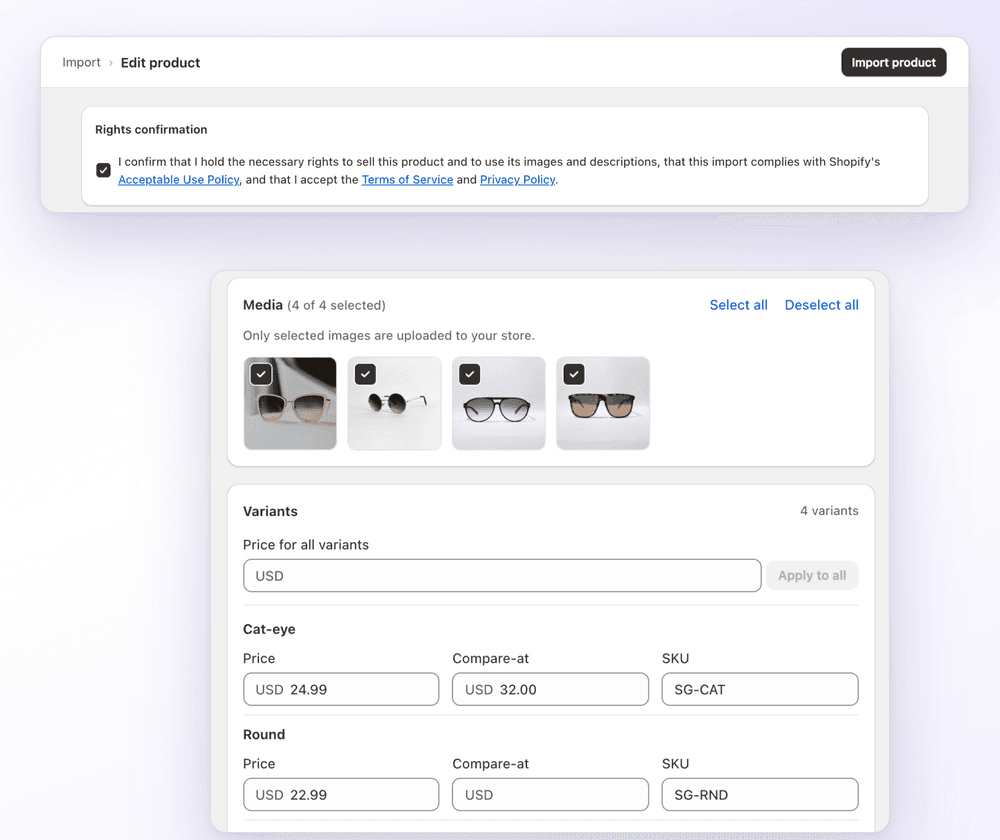
Staat het product al online? Dan is overtypen zonde van je tijd. Met 1Click plak je een productlink van Amazon, AliExpress of eBay, of een product- of collectielink uit een Shopify-winkel die je beheert. De app importeert de titel, beschrijving, afbeeldingen, varianten en prijzen, en je kunt alles bewerken voordat het product wordt aangemaakt:
- Kies de afbeeldingen die je wilt. Alleen geselecteerde afbeeldingen worden geüpload.
- Stel per variant de prijs, vergelijkingsprijs en SKU in.
- Reken de bronvaluta om naar de valuta van je winkel, pas een prijsfactor toe en rond eventueel af op .99.
- Herschrijf de titel en beschrijving met AI en voeg het product toe aan collecties.
1Click is gratis voor 3 imports. Standard kost $4.99/maand voor 100 imports per maand, en Plus kost $14.99/maand voor onbeperkt importeren (prijzen). Elk product wordt één keer geïmporteerd. Voorraad en prijzen worden daarna niet gesynchroniseerd. Bekijk alle ondersteunde bronnen, of upload hele collecties in bulk zonder spreadsheet.
Welke methode kies je?
| Jouw situatie | Methode | Kosten |
|---|---|---|
| Een paar producten die je zelf beschrijft en fotografeert | Met de hand in je Shopify-beheercentrum | Gratis |
| Een hele catalogus, een migratie of bulkwijzigingen | CSV-bestand | Gratis |
| Leveranciersproducten, of kopiëren tussen je eigen winkels | Importeren via een link | Gratis voor 3, daarna vanaf $4.99/maand met 1Click |
Na het toevoegen: controleer of het live staat
Zie je het product niet in je webshop? Open het en controleer twee dingen: de status is Actief, en onder “Publishing” staat je onlinewinkel bij de verkoopkanalen. Bekijk daarna de productpagina op je telefoon en vergelijk de prijs met je kosten.
FAQ
Producten toevoegen aan Shopify: 3 manieren: veelgestelde vragen
Kom je er niet uit? Mail naar contact@ecomfusion.net.
Hoe voeg ik producten toe aan mijn Shopify-webshop?
Ga in je Shopify-beheercentrum naar Producten → Product toevoegen, vul een titel en de andere details in, zet de status op Actief en klik op Opslaan. Wil je er veel tegelijk toevoegen? Gebruik dan Producten → Importeren met een CSV-bestand, of importeer producten via een link met een app.
Kan ik producten aan Shopify toevoegen zonder CSV?
Ja. Voeg ze één voor één toe op de pagina Product toevoegen, of importeer ze via een link met een app. Met 1Click plak je een link van Amazon, AliExpress of eBay, of een link uit een Shopify-winkel die je beheert, en de app vult de titel, beschrijving, afbeeldingen, varianten en prijzen in.
Hoe voeg ik producten van AliExpress toe aan Shopify?
Kopieer de productlink van AliExpress en plak die in een app zoals 1Click. Kies de afbeeldingen, controleer de prijzen en SKU's van de varianten en importeer. Zie onze handleiding AliExpress naar Shopify.
Hoe voeg ik een product toe aan een collectie in Shopify?
Bij een collectie met voorwaarden geef je het product een tag of andere waarde die aan de voorwaarden voldoet, dan wordt het automatisch toegevoegd. Bij een handmatige collectie voeg je het product direct aan de collectie toe. Importeer je met 1Click? Dan kun je vóór de import collecties kiezen.
Waarom zie ik mijn product niet in mijn webshop?
Controleer of de status Actief is, niet Concept of “Unlisted”, en of je onlinewinkel is geselecteerd onder “Publishing” op de productpagina. Sla op na elke wijziging.
Gerelateerd

Voeg je volgende product toe via een link
Importeer van Amazon, AliExpress, eBay of je eigen Shopify-winkels met 1Click. Gratis voor 3 imports.