
Handleiding · bijgewerkt op 2026-10-29
Producten importeren in Shopify met een CSV-bestand
Alles wat je nodig hebt om producten in bulk te uploaden met de CSV-import van Shopify: het sjabloon, de kolommen die ertoe doen, varianten, afbeeldingen, het bestand goed opslaan en de fouten oplossen die een import tegenhouden.
Wat is een Shopify CSV-bestand voor producten?
Een CSV-bestand (comma-separated values) is een spreadsheet in platte tekst. Shopify gebruikt het om veel producten in één upload aan te maken of bij te werken. Elke rij beschrijft één variant van een product, of één extra afbeelding. Een kolom met de naam Handle koppelt de rijen van een product aan elkaar.
De CSV-import van Shopify is gratis en zit in elk abonnement. Het is de standaardmanier om een catalogus over te zetten vanuit WooCommerce, Wix, Squarespace of Magento, of om honderden prijzen tegelijk aan te passen. Het nadeel is de voorbereiding: het bestand moet precies het formaat van Shopify volgen, anders stopt de import met een foutmelding.
Stap 1: Haal het sjabloon op
Begin met een bestand dat al de juiste kolomkoppen heeft. Je hebt twee opties:
- Download een sjabloon. Ons gratis Shopify CSV-sjabloon is er leeg, als voorbeeld met varianten, of als testwinkel met 50 producten om een thema uit te proberen.
- Exporteer je eigen producten. Ga in je Shopify-beheercentrum naar Producten → Exporteren. Het bestand bevat elke kolom die je winkel gebruikt, ook metavelden. Daarom is het het beste startpunt voor updates.
Stap 2: Vul de kolommen in die ertoe doen
Het volledige sjabloon heeft meer dan 40 kolommen, maar de meeste zijn optioneel. Alleen Handle is verplicht, en nieuwe producten hebben een Title nodig. Dit zijn de kolommen die de meeste winkels invullen:
| Kolom | Voorbeeld | Opmerkingen |
|---|---|---|
Handle | classic-cotton-tee | Kleine letters, koppeltekens, uniek per product. Wordt de URL. |
Title | Classic Cotton T-Shirt | Alleen op de eerste rij van elk product. |
Body (HTML) | <p>Zacht katoen…</p> | De beschrijving. HTML is toegestaan. |
Vendor, Type, Tags | Demo Brand, T-Shirt, "cotton, basics" | Gebruikt voor filters en automatische collecties. |
Option1 Name / Option1 Value | Size / M | Gebruik Title / Default Title als er geen varianten zijn. |
Variant Price | 19.99 | Een kaal getal: geen $-teken, geen scheidingsteken voor duizendtallen. |
Variant SKU, Variant Inventory Qty | TEE-BLK-M, 25 | Voorraad als heel getal. |
Image Src | https://…/tee.jpg | Een openbare, directe link naar het afbeeldingsbestand. |
Status | active | active, draft of archived. |
Op de sjabloonpagina wordt elke kolom uitgelegd, ook voorraadbeleid, gewicht en SEO-velden.
Stap 3: Voeg varianten toe
Elke variant krijgt een eigen rij met dezelfde Handle. Vul de productgegevens (Title, Body, Vendor, optienamen) alleen op de eerste rij in. Elke variantrij heeft zijn optiewaarden, prijs en SKU nodig.
| Handle | Title | Option1 Name | Option1 Value | Variant SKU | Variant Price |
|---|---|---|---|---|---|
| classic-cotton-tee | Classic Cotton T-Shirt | Size | S | TEE-S | 19.99 |
| classic-cotton-tee | M | TEE-M | 19.99 |
Een product kan maximaal drie opties hebben (bijvoorbeeld Maat, Kleur en Materiaal). Elke combinatie van optiewaarden moet uniek zijn. Twee rijen met maat M en kleur Zwart in hetzelfde product geven dus een fout.
Stap 4: Voeg afbeeldingen toe
Zet de hoofdafbeelding in Image Src op de eerste rij van het product. Voeg voor elke extra afbeelding een rij toe met alleen de Handle, Image Src en Image Position (2, 3, 4…). Wil je een afbeelding aan een bepaalde variant koppelen? Zet de URL dan in de kolom Variant Image van die variant.
Stap 5: Sla op als CSV UTF-8
Letters met accenten en symbolen raken beschadigd als het bestand niet in UTF-8 is opgeslagen. Zo sla je het goed op:
- Excel: Bestand → Opslaan als → CSV UTF-8 (door komma's gescheiden) (.csv).
- Google Spreadsheets: Bestand → Downloaden → Door komma's gescheiden waarden (.csv). Spreadsheets gebruikt altijd UTF-8.
- Numbers: Archief → Exporteer naar → CSV, met tekstcodering ingesteld op Unicode (UTF-8).
Sleep het bestand daarna in onze Shopify CSV-checker. Die vindt verkeerd gespelde kolomkoppen, dubbele varianten, foute prijzen en kapotte afbeeldingslinks, in je browser, voordat Shopify ze afwijst.
Stap 6: Importeer de CSV in Shopify
- Ga in je Shopify-beheercentrum naar Producten → Importeren en voeg het bestand toe.
- Vink “Overwrite products with matching handles” alleen aan als je bestaande producten bijwerkt.
- Klik op “Upload and continue”, controleer het voorbeeld en klik dan op “Import products”.
Grote bestanden worden op de achtergrond geïmporteerd en Shopify mailt je als ze klaar zijn. Open daarna een paar producten, vooral die met varianten, en controleer de afbeeldingen, prijzen en opties.
Bestaande producten bijwerken met CSV
Wil je prijzen, tags of beschrijvingen in bulk aanpassen? Exporteer de producten, pas de kolommen aan die je wilt wijzigen en importeer opnieuw met “Overwrite products with matching handles” aangevinkt. Shopify koppelt de rijen op Handle en werkt die producten bij.
Let op lege cellen bij het overschrijven: een kolom die je meeneemt maar leeg laat, kan de bestaande waarde wissen. Verwijder kolommen die je niet wilt wijzigen uit het bestand in plaats van ze leeg te maken.
Veelvoorkomende fouten bij de Shopify CSV-import oplossen
De meeste mislukte imports hebben een van drie oorzaken: een kolomkop die niet precies overeenkomt met het sjabloon van Shopify, een bestand dat niet als CSV UTF-8 is opgeslagen, of een bestand boven de limiet van 15 MB van Shopify. Zoek hieronder de melding of het probleem dat je ziet.
| Wat je ziet | Oorzaak | Oplossing |
|---|---|---|
| "Network error: Unexpected token < in JSON at position 0" | Een kolomkop komt niet overeen met het sjabloon. Kolomkoppen zijn hoofdlettergevoelig, dus handle moet Handle zijn. | Kopieer de koprij uit het sjabloon of uit een nieuwe export. |
| "Line is invalid (No details)" | Een bestaande optiewaarde is naar een andere optiepositie verplaatst | Importeer eerst met een tijdelijke optienaam en importeer daarna opnieuw met de definitieve naam. |
| Illegal quoting | Aanhalingstekens of komma's die niet UTF-8 zijn, zoals gekrulde aanhalingstekens | Sla het bestand op als CSV UTF-8 en importeer opnieuw. |
| Een nieuw product zonder titel | De eerste rij van een nieuw product heeft geen Title | Voeg de titel toe en houd de rijen van elk product bij elkaar. |
| Een prijs die niet wordt geaccepteerd | Valutatekens of komma's in de prijs | Gebruik kale getallen zoals 1299.00. |
| Een dubbele variant | Twee rijen van één product hebben dezelfde optiewaarden | Maak elke combinatie van optiewaarden uniek. |
| Afbeeldingen ontbreken na de import | Links zijn niet openbaar of niet direct | Gebruik directe afbeeldings-URL's, of upload eerst naar Content → Bestanden. |
| Afbeeldingen kwijt na het sorteren van het bestand | Als je de CSV sorteert in een spreadsheetprogramma, kunnen rijen los raken van hun afbeeldingslinks | Sorteer het bestand niet. Maak eerst een back-up van je producten en begin opnieuw met een ongesorteerde kopie. |
| Tekens zoals é in de tekst | Bestand is niet in UTF-8 | Sla op als CSV UTF-8 en importeer opnieuw met overschrijven. |
| De upload loopt vast of het bestand is te groot | Een groot bestand, of een bestand boven de limiet van 15 MB van Shopify | Verdeel de producten over kleinere bestanden en upload ze een voor een. |
De meldingen tussen aanhalingstekens zijn de meldingen die Shopify beschrijft in de hulp bij het importeren van producten. Een CSV-import die eenmaal loopt, kun je niet annuleren, en Shopify bewaart geen geschiedenis van eerdere imports. Recente wijzigingen bekijk je in het activiteitenlogboek van je winkel. Controleer het bestand en het voorbeeld voordat je op “Import products” klikt.
Sneller: sla de CSV over en importeer via een link
CSV is het juiste hulpmiddel voor een migratie, maar traag als je producten wilt toevoegen die al online staan. Staan je producten op Amazon, AliExpress, eBay of in een andere Shopify-winkel die je beheert? Dan leest 1Click de pagina en vult elke kolom voor je in: titel, beschrijving, afbeeldingen, varianten en een prijs omgerekend naar je valuta, met de tekst herschreven door AI.
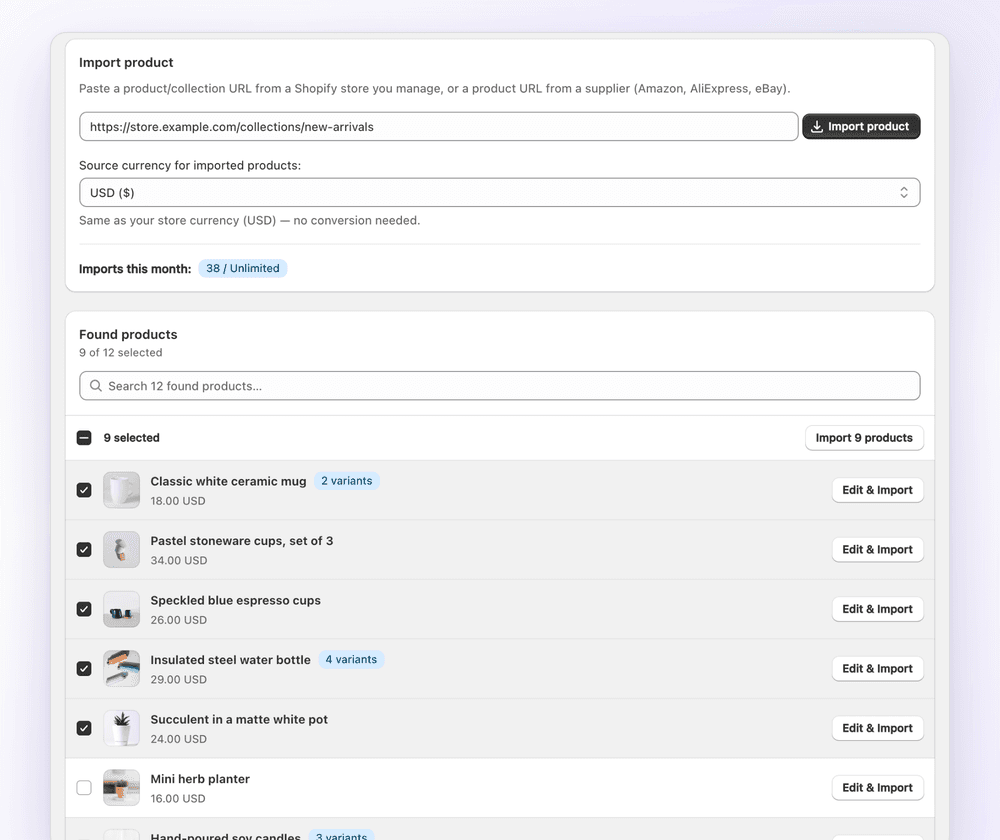
Voor hele collecties, zie in bulk uploaden zonder CSV en producten kopiëren tussen Shopify-winkels.
FAQ
Producten importeren in Shopify met een CSV-bestand: veelgestelde vragen
Kom je er niet uit? Mail naar contact@ecomfusion.net.
Kan ik producten in bulk uploaden naar Shopify?
Ja. De CSV-import van Shopify (Producten → Importeren) maakt veel producten tegelijk aan of werkt ze bij. Een import-app zoals 1Click kan ook een hele collectie in bulk importeren uit een Shopify-winkel die je beheert, zonder spreadsheet.
Kan ik een Excel-bestand in Shopify importeren?
Niet rechtstreeks. Open het .xlsx-bestand in Excel, kies Bestand → Opslaan als → CSV UTF-8 (door komma's gescheiden) en importeer dan de CSV.
Hoeveel producten kan ik met één CSV importeren?
Shopify beperkt het bestand tot 15 MB. Grotere catalogi moet je over meerdere bestanden verdelen en na elkaar importeren.
Waarom worden mijn producten niet in Shopify geïmporteerd?
Meestal door een verkeerd gespelde kolomkop, een lege Handle of Title, een prijs met een valutateken, dubbele varianten of een bestand dat niet als UTF-8 is opgeslagen. Haal het bestand door onze gratis CSV-checker om de precieze rij te vinden. Zie de tabel met fouten.
Heb ik elke kolom uit het sjabloon nodig?
Nee. Alleen Handle is verplicht, en nieuwe producten hebben een Title nodig. Ontbrekende kolommen krijgen de standaardwaarden van Shopify, of behouden hun huidige waarden als je bestaande producten overschrijft.
Hoe importeer ik voorraad in Shopify met CSV?
Voor voorraadniveaus gebruik je het aparte voorraad-CSV-bestand via Producten → Voorraad. Het formaat “All states”, dat Shopify aanraadt, heeft één rij per variant per locatie. Het formaat “Available” zet elke locatie in een eigen kolom, maar beschermt niet tegen per ongeluk overschrijven. De kolom Variant Inventory Qty in de product-CSV is bedoeld om voorraad in te stellen als je producten aanmaakt. Zie voorraad importeren in Shopify.
Gerelateerd

Klaar met spreadsheets?
Importeer producten via een link met 1Click: met afbeeldingen, varianten en tekst geschreven door AI. Gratis voor 3 imports.