
Guia · atualizado em 2026-10-29
Como duplicar uma loja Shopify
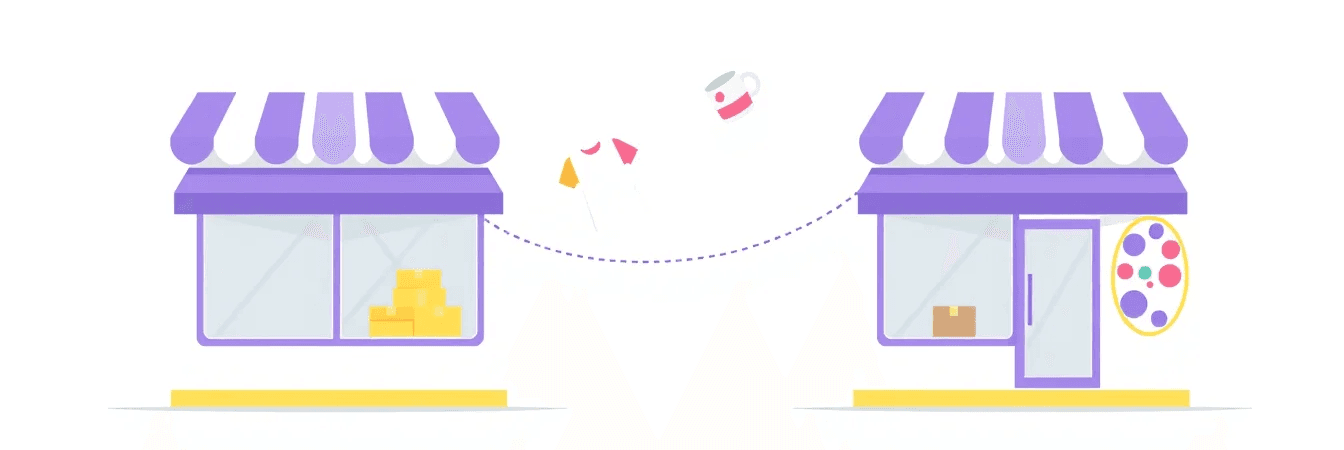
A Shopify não tem um botão que copia a loja inteira. Em vez disso, você cria uma loja nova e leva cada parte: produtos e clientes com arquivos CSV, o tema como arquivo e o resto à mão. Veja o processo da Shopify passo a passo e o que não pode ir com você.
Dá para duplicar uma loja Shopify?
Não em um clique. O processo da Shopify é criar uma loja nova, levar produtos e clientes com arquivos CSV, levar o tema e configurar todo o resto de novo. Na Shopify Plus, você pode copiar o tema, os produtos e os arquivos ao criar uma loja de expansão.
Os passos abaixo seguem a ajuda da Shopify sobre backups e duplicação. Se você está duplicando porque a loja vai mudar de dono, a Shopify sugere transferir a propriedade da conta.
O que pode e o que não pode ser copiado
| Como passa | O quê |
|---|---|
| Exportação e importação CSV | Produtos (e coleções, se você adicionar uma coluna de coleção), clientes |
| Download e envio do tema | Seu tema |
| Cópia à mão | Páginas, posts do blog, menus e configurações como impostos, frete, checkout e pagamentos |
| Reinstalação | Apps |
| Não pode ser transferido | Pedidos (não pelo admin da Shopify), códigos de desconto, vales-presente já emitidos, relatórios personalizados salvos, dados de tráfego de visitantes |
Produtos de vale-presente passam com o CSV de produtos, como qualquer outro produto. Os vales-presente que você já emitiu não passam.
Passo 1: Crie a nova loja no mesmo plano
No admin da loja original, vá em Configurações → Organização → Criar loja e coloque a nova loja no mesmo plano de assinatura da original. Os passos completos estão em como criar outra loja Shopify.
Passo 2: Copie o tema
- No admin da loja original, vá em Loja virtual.
- No tema que você quer, abra o menu de ações … e clique em Baixar arquivo do tema.
- A Shopify envia o tema como arquivo .zip para o e-mail do seu login de equipe.
- Na nova loja, envie o arquivo do tema a partir do seu computador.
O download não inclui seus produtos, coleções, menus, páginas, posts do blog, imagens nem os arquivos em Conteúdo → Arquivos. Eles passam nos próximos passos.
Passo 3: Leve seus produtos e coleções
- Na loja original, vá em Produtos → Exportar e exporte seus produtos como arquivo CSV.
- Para levar as coleções, adicione uma coluna de coleção ao arquivo. Se não, crie as coleções à mão na nova loja.
- Na nova loja, vá em Produtos → Importar e importe o arquivo.
A lista de verificação da Shopify também pede que você prepare as mídias dos produtos para exportação antes de importar, então confira se as imagens chegaram na nova loja.
Variantes, imagens e os erros que travam uma importação estão no guia de importação CSV na Shopify.
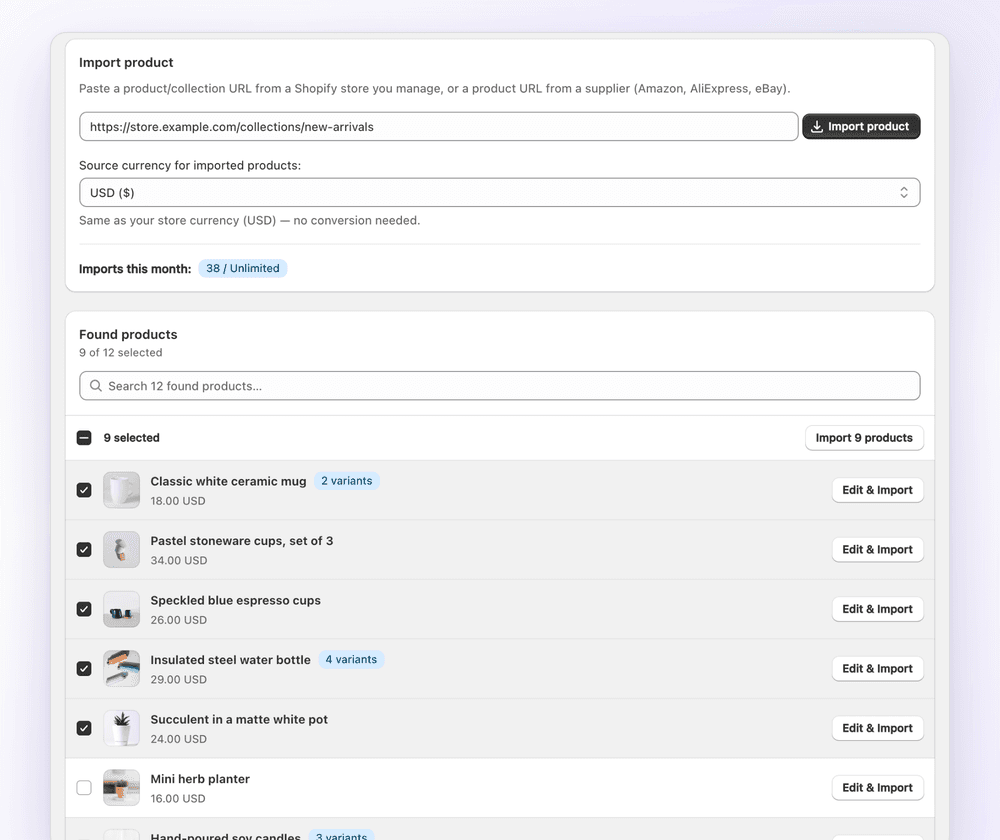
Ou copie a partir de um link. Se você gerencia as duas lojas, o 1Click copia produtos e coleções inteiras a partir do link de um produto ou de uma coleção, em vez de um arquivo. Ele converte a moeda de origem para a moeda da nova loja e deixa você escolher quais imagens importar e editar preços e SKUs antes de qualquer coisa ser criada. As coleções são importadas em segundo plano, e você confirma que tem os direitos a cada importação. Ele copia uma vez e não mantém as duas lojas sincronizadas. É grátis para 3 importações (preços).
Passo 4: Leve seus clientes
Exporte seus clientes como arquivo CSV na página Clientes da loja original e importe o arquivo na página Clientes da nova loja. Senhas e histórico de pedidos não passam, então convide os clientes a criar novas senhas. Consentimento, tags e duplicados estão em como importar clientes na Shopify.
Passo 5: Refaça páginas, posts do blog, menus e configurações
- Páginas e posts do blog: copie e cole na nova loja.
- Menus: refaça os menus da sua loja virtual.
- Configurações: configure de novo, à mão, impostos, frete, checkout e pagamentos.
Passo 6: Reinstale seus apps
Os apps não passam. Instale cada um de novo na nova loja e configure. Os apps são cobrados por loja, então cada loja paga os seus.
Na Shopify Plus: crie uma loja de expansão com importação
Uma organização na Shopify Plus pode ter até 10 lojas: 1 loja principal e 9 lojas de expansão. Ao criar uma loja de expansão, você pode importar temas, produtos, variantes, coleções e seus metacampos, e arquivos de outra loja da sua organização. Metacampos do tipo referência e de categoria não são incluídos.
A importação só funciona na criação da loja. Depois disso, os dados não são sincronizados entre as lojas. Os apps são cobrados por loja, e cada loja precisa da própria licença de tema. Os detalhes estão na ajuda da Shopify sobre lojas de expansão.
Duplicar um tema na mesma loja
Para testar mudanças sem mexer no tema publicado, vá em Loja virtual, abra o menu de ações … do tema e clique em Duplicar. A cópia recebe o nome "Copy Of" mais o nome do tema. Uma loja pode ter até 20 temas, então apague um se tiver chegado ao limite. Para usar um tema em outra loja, baixe o arquivo dele (Passo 2).
Perguntas frequentes
Como duplicar uma loja Shopify: perguntas frequentes
Ainda com dúvidas? Escreva para contact@ecomfusion.net.
Dá para duplicar uma loja Shopify?
Não com um clique. Crie uma loja nova em Configurações → Organização, leve produtos e clientes com arquivos CSV, baixe e envie o tema, depois refaça páginas, menus e configurações e reinstale seus apps. Na Shopify Plus, uma loja de expansão pode importar o tema, os produtos, as coleções e os arquivos na criação.
Como copiar minha loja Shopify para outra conta?
Crie a nova loja a partir da outra conta, e não pela página Organização da loja original. Depois, entre nas duas lojas como proprietário da loja e siga os Passos 2 a 6: leve produtos e clientes com arquivos CSV, envie o arquivo do tema e configure de novo páginas, configurações e apps. Se a própria loja vai mudar de dono, a Shopify sugere transferir a propriedade da conta em vez de duplicá-la.
Dá para duplicar uma loja Shopify de graça?
A exportação e a importação CSV e o download do tema não custam nada a mais. Mas a nova loja precisa do próprio plano da Shopify e, fora da Shopify Plus, cada loja é cobrada separadamente.
Posso copiar meu tema da Shopify para outra loja?
Sim. Baixe o arquivo do tema em Loja virtual na loja original e depois envie para a nova. Um tema comprado na Shopify Theme Store é licenciado só para a loja para a qual você o comprou, então a nova loja precisa da própria licença.
Posso clonar a loja Shopify de outra pessoa?
Só o conteúdo que você tem direito de usar. Os produtos, fotos e textos de outra loja não são seus só porque são públicos. Veja é permitido copiar produtos de outra loja Shopify? O 1Click só copia de lojas Shopify que você gerencia.
Pedidos e códigos de desconto são transferidos?
Não. A Shopify diz que pedidos não podem ser importados para uma loja pelo admin da Shopify, e que códigos de desconto, vales-presente já emitidos e relatórios personalizados salvos não podem ser transferidos. Recrie na nova loja os códigos de desconto que você ainda usa.
Relacionados

Levando produtos para a nova loja?
Copie produtos e coleções de uma loja que você gerencia com o 1Click, com conversão de moeda e edição antes da importação. Grátis para 3 importações.