
Guia · atualizado em 2026-10-28
Como adicionar produtos na Shopify
Há três formas de colocar produtos na sua loja: um por vez no admin da Shopify, vários de uma vez com um arquivo CSV ou a partir do link de um produto com um app. Veja cada método passo a passo, os campos que importam e como escolher o certo.
A resposta rápida
No admin da Shopify, vá em Produtos → Adicionar produto, informe um título (o único campo necessário para salvar), adicione os detalhes e clique em Salvar. Para adicionar muitos produtos de uma vez, use um arquivo CSV. Para adicionar produtos que já existem na internet, importe a partir de um link.
Método 1: Adicione um produto à mão
A página Adicionar produto é onde todo produto da Shopify começa, e os campos dela são os mesmos que um arquivo CSV ou um app preenchem. Aprenda uma vez e os outros dois métodos ficam mais fáceis de entender.
- No admin da Shopify, vá em Produtos e clique em Adicionar produto.
- Informe um título. Comece pelo que o produto é e depois pelo detalhe principal.
- Escreva a descrição: parágrafos curtos e uma lista de especificações.
- Adicione imagens ou vídeo em Mídia. A primeira imagem é a que os clientes veem nas listagens.
- Defina o preço, e um preço comparativo só se houver um preço anterior real.
- Defina o estoque: quantidade, SKU e código de barras.
- Adicione opções como tamanho ou cor se o produto tiver variantes.
- Defina o status, confira a Publicação e clique em Salvar.
Os campos do produto que importam
| Campo | O que saber |
|---|---|
| Título | O único campo necessário para salvar um produto. |
| Status | Ativo, Rascunho ou Não listado. Não listado deixa o produto acessível pelo link direto, mas oculto no resto da loja. Defina Ativo quando ele estiver pronto para vender. |
| Publicação | Os canais de vendas em que o produto fica disponível. Clique no ícone de ajuste, escolha os canais, clique em Concluído e depois em Salvar. |
| Tags | Até 250 por produto, cada uma com até 255 caracteres. As tags podem alimentar coleções com condições. |
| Listagem em mecanismos de pesquisa | O título da página e a meta descrição nos resultados de busca. A Shopify pode cortar títulos com mais de 70 caracteres e descrições com mais de 320. |
| Códigos de barras | Até 20 por produto ou variante, para que códigos de fornecedores ou regiões diferentes fiquem no mesmo item. |
Adicionar variantes como tamanho e cor
Adicione opções como tamanho ou cor na página do produto e digite cada valor (P, M, G). A Shopify cria uma variante para cada combinação, e cada variante tem seu próprio preço, SKU e estoque. Exclua as combinações que você não vende em vez de deixá-las com estoque zero.
Vai importar produtos que já têm variantes? Veja como variantes e imagens chegam na importação.
Método 2: Adicione muitos produtos com um arquivo CSV
Um arquivo CSV tem os mesmos campos da página Adicionar produto, com uma linha por variante. Você preenche em uma planilha e envia em Produtos → Importar, com até 15 MB por arquivo. É grátis e é o jeito padrão de trazer um catálogo inteiro. Comece pelo nosso modelo CSV grátis para Shopify e siga o guia passo a passo de importação CSV na Shopify.
Método 3: Importe a partir de um link com um app
Se o produto já existe na internet, digitar tudo de novo é perda de tempo. Com o 1Click, você cola o link de um produto da Amazon, do AliExpress ou do eBay, ou o link de um produto ou coleção de uma loja Shopify que você gerencia. Ele importa título, descrição, imagens, variantes e preços, e você pode editar tudo antes de o produto ser criado:
- Escolha as imagens que quiser. Só as imagens selecionadas são enviadas.
- Defina o preço, o preço comparativo e o SKU de cada variante.
- Converta a moeda de origem para a moeda da sua loja, aplique um multiplicador de preço e, se quiser, arredonde para .99.
- Reescreva o título e a descrição com IA e adicione o produto às coleções.
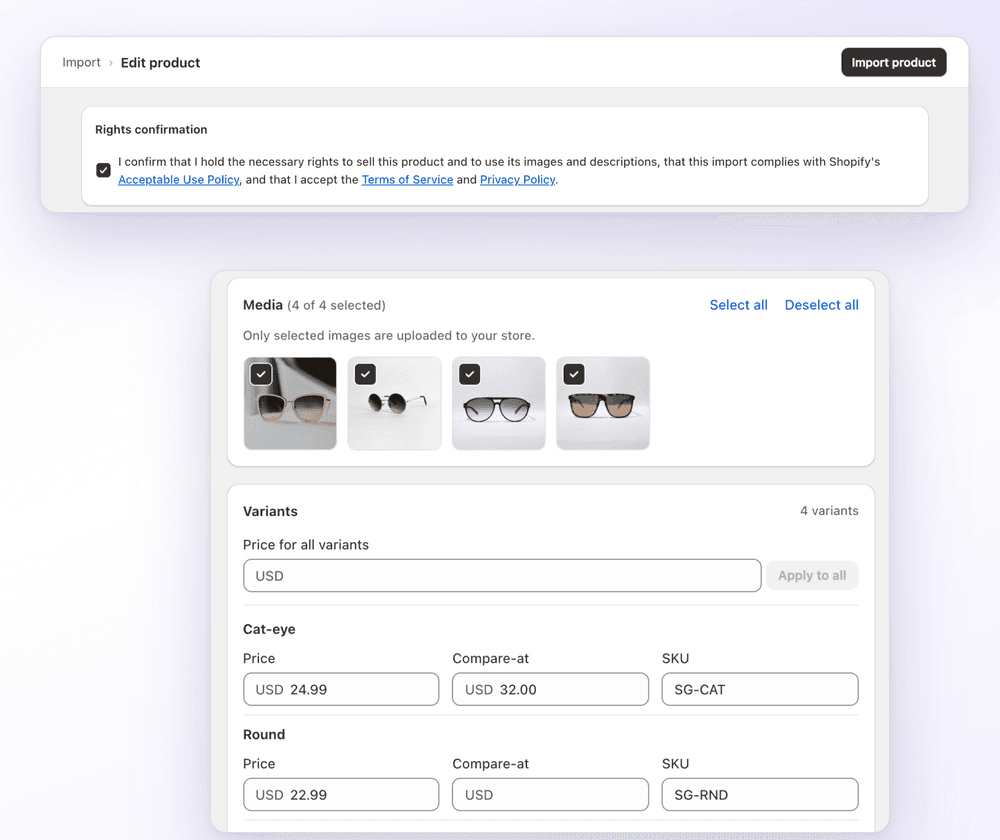
O 1Click é grátis para 3 importações. O Standard custa US$4.99/mês para 100 importações por mês, e o Plus custa US$14.99/mês para importações ilimitadas (preços). Ele importa cada produto uma única vez e não sincroniza estoque nem preços depois. Veja todas as fontes aceitas ou importe coleções inteiras em massa sem planilha.
Qual método você deve usar?
| Sua situação | Método | Custo |
|---|---|---|
| Poucos produtos que você mesmo descreve e fotografa | À mão no admin da Shopify | Grátis |
| Um catálogo inteiro, uma migração ou edições em massa | Arquivo CSV | Grátis |
| Produtos de fornecedores, ou cópia entre suas próprias lojas | Importar a partir de um link | Grátis para 3, depois a partir de US$4.99/mês com o 1Click |
Depois de adicionar: confira se está no ar
Se o produto não aparece na sua loja, abra-o e confira duas coisas: o status está como Ativo, e os canais de vendas em Publicação incluem sua loja virtual. Depois, veja a página do produto no celular e compare o preço com os seus custos.
Perguntas frequentes
Como adicionar produtos na Shopify: perguntas frequentes
Ainda com dúvidas? Escreva para contact@ecomfusion.net.
Como adicionar produtos na minha loja Shopify?
No admin da Shopify, vá em Produtos → Adicionar produto, informe um título e os outros detalhes, defina o status como Ativo e clique em Salvar. Para adicionar muitos de uma vez, use Produtos → Importar com um arquivo CSV, ou importe produtos a partir de um link com um app.
Dá para adicionar produtos na Shopify sem CSV?
Sim. Adicione um por um na página Adicionar produto, ou importe a partir de um link com um app. Com o 1Click, você cola um link da Amazon, do AliExpress ou do eBay, ou um link de uma loja Shopify que você gerencia, e ele preenche título, descrição, imagens, variantes e preços.
Como adicionar produtos do AliExpress na Shopify?
Copie o link do produto no AliExpress e cole em um app como o 1Click. Escolha as imagens, confira os preços e SKUs das variantes e importe. Veja nosso guia do AliExpress para a Shopify.
Como adicionar um produto a uma coleção na Shopify?
Em uma coleção com condições, dê ao produto uma tag ou outro valor que atenda às condições, e ele é adicionado automaticamente. Em uma coleção manual, adicione o produto diretamente à coleção. Se você importa com o 1Click, pode escolher as coleções antes da importação.
Por que meu produto não aparece na minha loja?
Confira se o status está como Ativo, e não Rascunho ou Não listado, e se sua loja virtual está selecionada em Publicação na página do produto. Salve depois de qualquer alteração.
Relacionados

Adicione seu próximo produto a partir de um link
Importe da Amazon, do AliExpress, do eBay ou das suas próprias lojas Shopify com o 1Click. Grátis para 3 importações.