
Guia · atualizado em 2026-10-29
Como importar produtos na Shopify com CSV
Tudo o que você precisa para cadastrar produtos em massa com o importador CSV da Shopify: o modelo, as colunas que importam, variantes, imagens, como salvar o arquivo do jeito certo e como corrigir os erros que travam a importação.
O que é um arquivo CSV de produtos da Shopify?
Um arquivo CSV (valores separados por vírgula) é uma planilha em texto simples. A Shopify usa esse arquivo para criar ou atualizar muitos produtos de uma vez. Cada linha descreve uma variante de um produto, ou uma imagem extra, e uma coluna chamada Handle liga as linhas de um mesmo produto.
A importação CSV da Shopify é gratuita e vem em todos os planos. É o jeito padrão de trazer um catálogo do WooCommerce, Wix, Squarespace ou Magento, ou de editar centenas de preços de uma vez. O ponto fraco é a preparação: o arquivo precisa seguir exatamente o formato da Shopify, senão a importação para com um erro.
Passo 1: Pegue o modelo
Comece por um arquivo que já tenha os cabeçalhos certos. Você tem duas opções:
- Baixe um modelo. Nosso modelo CSV grátis para Shopify vem em branco, como exemplo com variantes ou como uma loja fictícia com 50 produtos para testar um tema.
- Exporte seus próprios produtos. No admin da Shopify, vá em Produtos → Exportar. O arquivo traz todas as colunas que sua loja usa, inclusive metacampos, por isso é o melhor ponto de partida para atualizações.
Passo 2: Preencha as colunas que importam
O modelo completo tem mais de 40 colunas, mas a maioria é opcional. Só Handle é obrigatória, e produtos novos precisam de um Title. Estas são as que a maioria das lojas preenche:
| Coluna | Exemplo | Observações |
|---|---|---|
Handle | classic-cotton-tee | Minúsculas, hifens, único por produto. Vira a URL. |
Title | Classic Cotton T-Shirt | Só na primeira linha de cada produto. |
Body (HTML) | <p>Soft cotton…</p> | A descrição. Aceita HTML. |
Vendor, Type, Tags | Demo Brand, T-Shirt, "cotton, basics" | Usadas em filtros e coleções automatizadas. |
Option1 Name / Option1 Value | Size / M | Use Title / Default Title quando não houver variantes. |
Variant Price | 19.99 | Só o número: sem símbolo de moeda e sem separador de milhar. |
Variant SKU, Variant Inventory Qty | TEE-BLK-M, 25 | Estoque como número inteiro. |
Image Src | https://…/tee.jpg | Um link público e direto para o arquivo da imagem. |
Status | active | active, draft ou archived. |
A página do modelo explica todas as colunas, inclusive política de estoque, pesos e campos de SEO.
Passo 3: Adicione as variantes
Cada variante tem sua própria linha com o mesmo Handle. Preencha os dados do produto (Title, Body, Vendor, nomes das opções) só na primeira linha. Toda linha de variante precisa dos valores das opções, do preço e do SKU.
| Handle | Title | Option1 Name | Option1 Value | Variant SKU | Variant Price |
|---|---|---|---|---|---|
| classic-cotton-tee | Classic Cotton T-Shirt | Size | S | TEE-S | 19.99 |
| classic-cotton-tee | M | TEE-M | 19.99 |
Um produto pode ter até três opções (por exemplo, tamanho, cor e material). Cada combinação de valores precisa ser única, então duas linhas com tamanho M e cor preta no mesmo produto vão dar erro.
Passo 4: Adicione as imagens
Coloque a imagem principal em Image Src na primeira linha do produto. Para cada imagem extra, adicione uma linha só com Handle, Image Src e Image Position (2, 3, 4…). Para ligar uma imagem a uma variante específica, coloque a URL dela na coluna Variant Image dessa variante.
Passo 5: Salve como CSV UTF-8
Acentos e símbolos ficam quebrados se o arquivo não estiver em UTF-8. Veja como salvar do jeito certo:
- Excel: Arquivo → Salvar como → CSV UTF-8 (delimitado por vírgulas) (.csv).
- Google Planilhas: Arquivo → Fazer download → Valores separados por vírgula (.csv). O Planilhas sempre usa UTF-8.
- Numbers: Arquivo → Exportar para → CSV, com a codificação de texto em Unicode (UTF-8).
Depois, solte o arquivo no nosso validador de CSV para Shopify. Ele encontra cabeçalhos com erro de digitação, variantes duplicadas, preços inválidos e links de imagem quebrados no seu navegador, antes que a Shopify recuse o arquivo.
Passo 6: Importe o CSV na Shopify
- No admin da Shopify, vá em Produtos → Importar e adicione o arquivo.
- Marque “Overwrite products with matching handles” (substituir produtos com o mesmo Handle) só se estiver atualizando produtos existentes.
- Clique em “Upload and continue”, confira a prévia e clique em “Import products”.
Arquivos grandes são importados em segundo plano, e a Shopify envia um e-mail quando termina. Depois, abra alguns produtos, principalmente os que têm variantes, e confira imagens, preços e opções.
Atualizar produtos existentes com CSV
Para mudar preços, tags ou descrições em massa, exporte os produtos, edite as colunas que quer alterar e importe de novo com Overwrite products with matching handles marcado. A Shopify associa as linhas pelo Handle e atualiza esses produtos.
Cuidado com células vazias ao substituir: uma coluna que está no arquivo, mas vazia, pode apagar o valor atual. Em vez de esvaziar as colunas que você não quer mudar, apague essas colunas do arquivo.
Erros comuns na importação CSV da Shopify e como corrigir
A maioria das importações que falham vem de três coisas: um cabeçalho de coluna que não bate exatamente com o modelo da Shopify, um arquivo que não foi salvo como CSV UTF-8 ou um arquivo acima do limite de 15 MB da Shopify. Procure abaixo a mensagem ou o sintoma que você está vendo.
| O que aparece | Causa | Solução |
|---|---|---|
| "Network error: Unexpected token < in JSON at position 0" | Um cabeçalho de coluna não bate com o modelo. Os cabeçalhos diferenciam maiúsculas de minúsculas, então handle precisa ser Handle. | Copie a linha de cabeçalhos do modelo ou de uma exportação nova. |
| "Line is invalid (No details)" | Um valor de opção existente foi movido para outra posição de opção | Importe uma vez com um nome de opção temporário e depois importe de novo com o nome definitivo. |
| Illegal quoting | Aspas ou vírgulas que não estão em UTF-8, como aspas curvas | Salve o arquivo como CSV UTF-8 e importe de novo. |
| Um produto novo sem título | A primeira linha de um produto novo está sem Title | Adicione o título e mantenha as linhas de cada produto juntas. |
| Um preço que não é aceito | Símbolos de moeda ou vírgulas no preço | Use só números, como 1299.00. |
| Uma variante duplicada | Duas linhas do mesmo produto têm os mesmos valores de opção | Deixe cada combinação de valores de opção única. |
| Imagens faltando depois da importação | Os links não são públicos ou diretos | Use URLs diretas das imagens ou envie antes em Conteúdo → Arquivos. |
| Imagens perdidas depois de ordenar o arquivo | Ordenar o CSV num app de planilhas pode separar as linhas dos links das imagens | Não ordene o arquivo. Faça backup dos produtos antes e recomece a partir de uma cópia não ordenada. |
| Caracteres como é no texto | O arquivo não está em UTF-8 | Salve como CSV UTF-8 e importe de novo com a substituição marcada. |
| O envio expira ou o arquivo é grande demais | Um arquivo grande, ou acima do limite de 15 MB da Shopify | Divida os produtos em arquivos menores e envie um por vez. |
As mensagens entre aspas são as que a Shopify documenta na ajuda sobre importação de produtos. Depois que uma importação CSV começa, ela não pode ser cancelada, e a Shopify não guarda um histórico das importações anteriores. Para revisar as mudanças recentes, confira o registro de atividades da sua loja. Confira o arquivo e a prévia antes de clicar em “Import products”.
Mais rápido: pule o CSV e importe a partir de um link
O CSV é a ferramenta certa para migrações, mas é lento para adicionar produtos que já existem na internet. Se seus produtos estão na Amazon, no AliExpress, no eBay ou em outra loja Shopify que você gerencia, o 1Click lê a página e preenche todas as colunas para você: título, descrição, imagens, variantes e um preço convertido para a sua moeda, com reescrita do texto por IA.
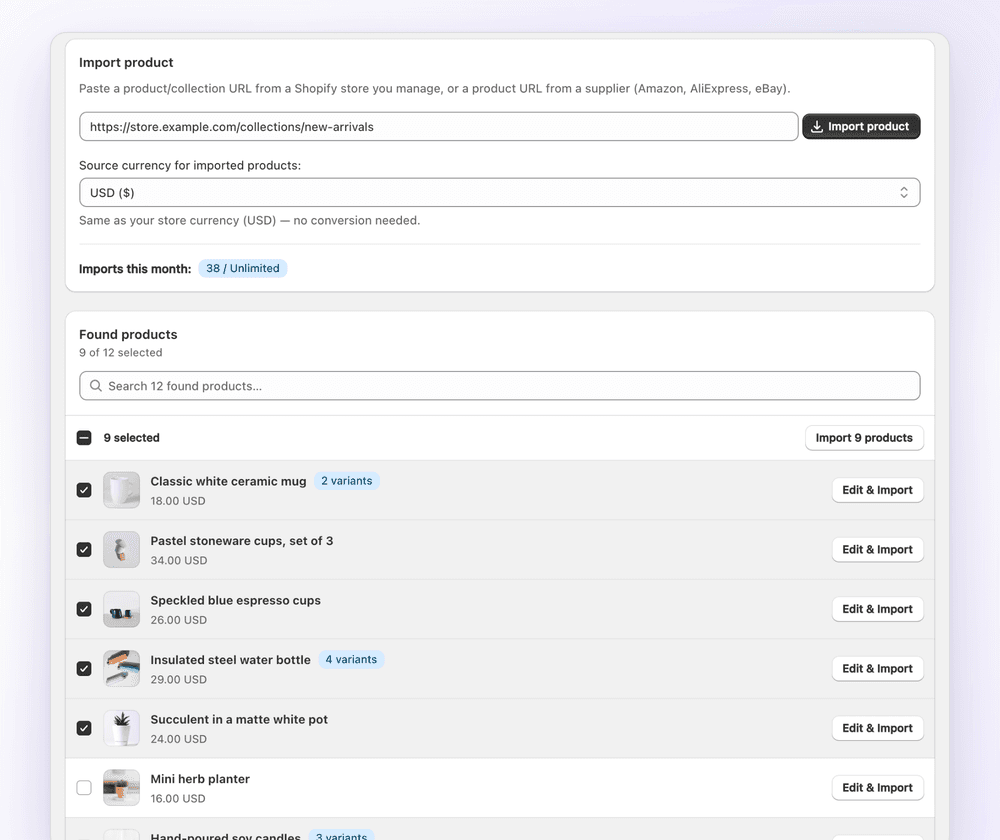
Para coleções inteiras, veja importação em massa sem CSV e como copiar produtos entre lojas Shopify.
Perguntas frequentes
Como importar produtos na Shopify com CSV: perguntas frequentes
Ainda com dúvidas? Escreva para contact@ecomfusion.net.
Dá para cadastrar produtos em massa na Shopify?
Sim. A importação CSV da Shopify (Produtos → Importar) cria ou atualiza muitos produtos de uma vez. Um app de importação como o 1Click também importa em massa uma coleção inteira de uma loja Shopify que você gerencia, sem planilha.
Posso importar um arquivo do Excel na Shopify?
Não diretamente. Abra o arquivo .xlsx no Excel, use Arquivo → Salvar como → CSV UTF-8 (delimitado por vírgulas) e depois importe o CSV.
Quantos produtos posso importar com um CSV?
A Shopify limita o arquivo a 15 MB. Catálogos maiores precisam ser divididos em vários arquivos, importados um depois do outro.
Por que meus produtos não estão sendo importados na Shopify?
Geralmente é um cabeçalho de coluna com erro de digitação, um Handle ou Title vazio, um preço com símbolo de moeda, variantes duplicadas ou um arquivo que não foi salvo em UTF-8. Passe o arquivo pelo nosso validador de CSV grátis para achar a linha exata. Veja a tabela de erros.
Preciso de todas as colunas do modelo?
Não. Só Handle é obrigatória, e produtos novos precisam de um Title. Colunas ausentes recebem os valores padrão da Shopify, ou mantêm os valores atuais quando você substitui produtos existentes.
Como importar estoque na Shopify com CSV?
Para quantidades em estoque, use o CSV de estoque separado em Produtos → Estoque. O formato All states, recomendado pela Shopify, tem uma linha por variante por local. O formato Available coloca cada local em sua própria coluna, mas não protege contra substituições acidentais. A coluna Variant Inventory Qty do CSV de produtos serve para definir o estoque ao criar produtos. Veja como importar estoque na Shopify.
Relacionados

Cansou de planilhas?
Importe produtos a partir de um link com o 1Click: imagens, variantes e textos escritos por IA incluídos. Grátis para 3 importações.